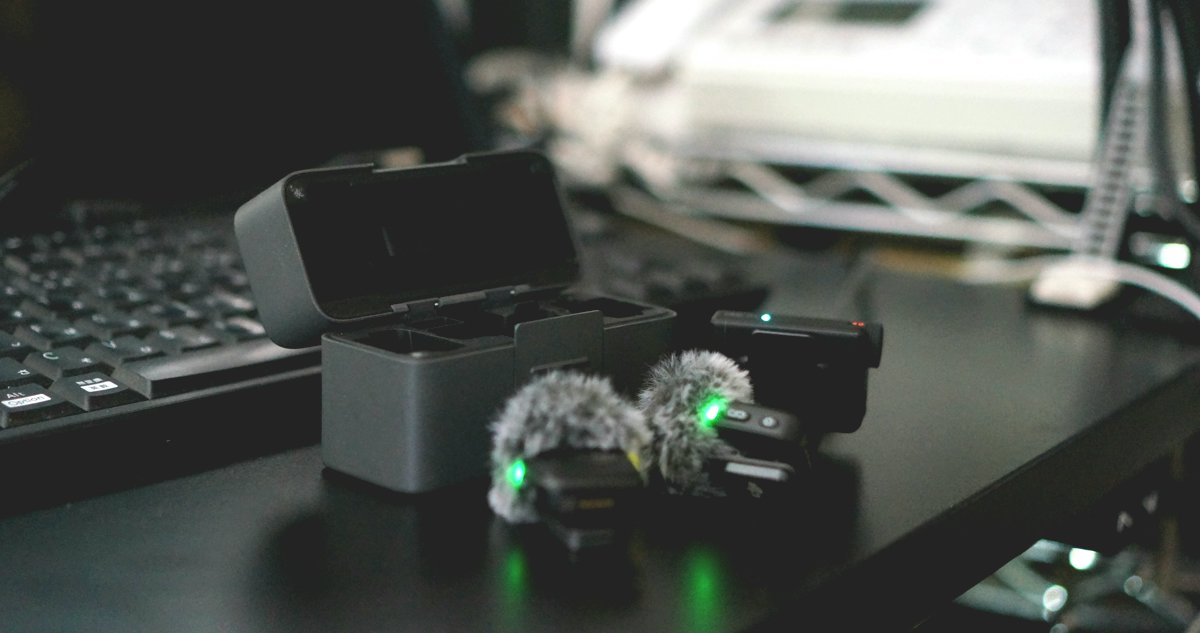
DJI Mic Mini 2は、ビデオカメラだけでなく、PCにもスマホにも接続できる優秀なUSBワイヤレスマイクです。
ビデオポッドキャストを撮影するときにもとても重宝します。話者それぞれの声を別トラックに録音することもできます。Sモードというステレオで録音できるモードを使いますと、別トラックに話者を分けて録音できます。
本記事では、DJI Mic Mini 2を使って話者それぞれを別トラックに録音する方法をご紹介します。
DJIアプリでステレオ設定にする
DJI Mic Mini 2はデフォルトですと、それぞれのマイクからの音声をミックスして録音してしまいます。ですので、スマホアプリの「DJI Mimo」から設定をします。スマホ限定アプリです。
https://www.dji.com/jp/downloads/djiapp/dji-mimo
アプリをインストールし、DJI Mic Mini 2のレシーバーをスマホに差し込みます。ファームウェアを最新にしましたら、設定を開始します。
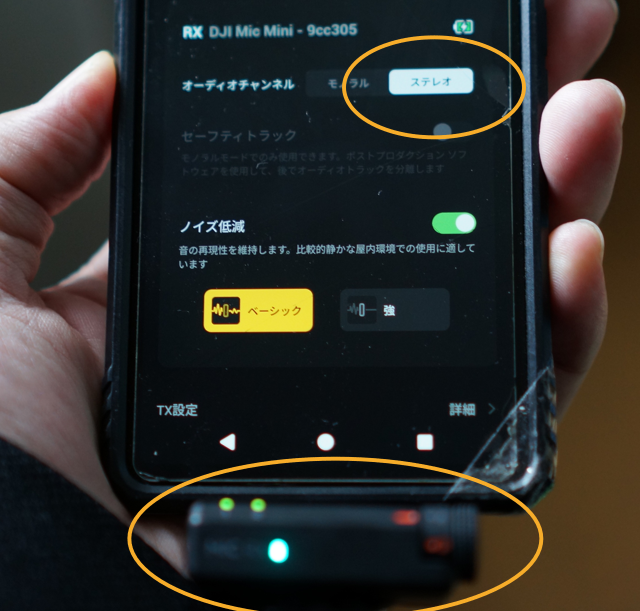
レシーバーをスマホに指し、マイク2台を接続しますと、オーディオチャンネルでステレオを選択できるようになります。これで「Sモード」となります。通常ですと、1トラックミックス録音のところ、これで、別トラックに録音できるようになります。
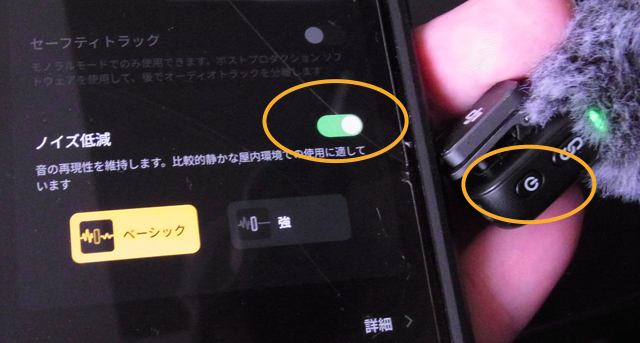
なお、アプリでノイズ低減モードを選びますと、反響音の大きい部屋の場合は、AIノイズリダクションである程度、反響音を軽減してくれます。私はマイク側の電源オンでノイズ低減をオンオフできる設定にしています。
PCでAudacityで別トラック録音
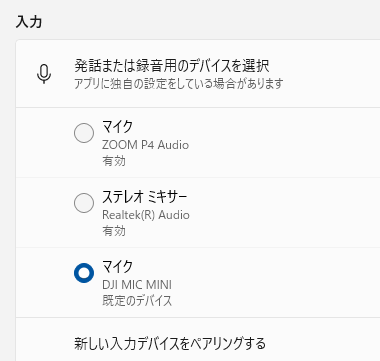
PCにUSB経由でDJI Mic Mini 2のレシーバーを指します。オーディオ設定で、入力に「DJI MIC MINI」を選びます。
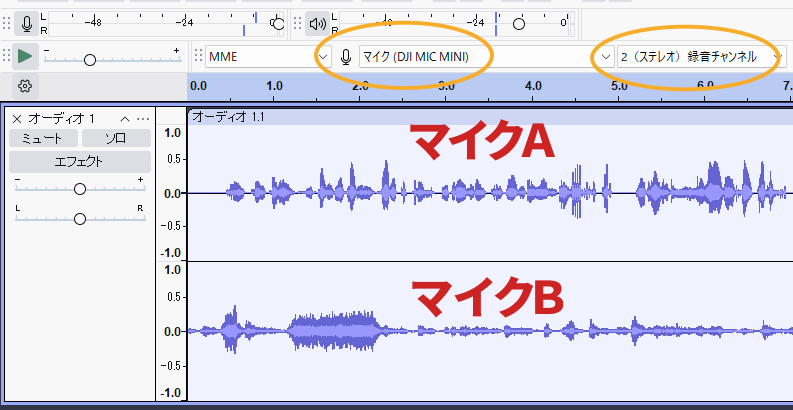
Audacityを起動し、録音を「ステレオ」、入力に「DJI MIC MINI」を選び、それぞれの話者にマイクを付け録音をします。
すると、以下の画像のようにステレオで別々の音声が録音できます。
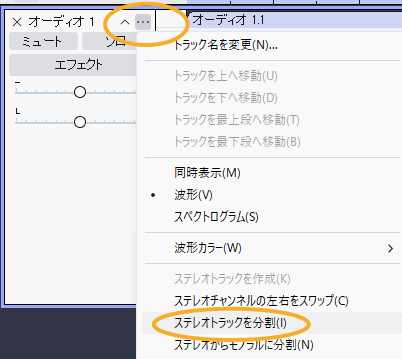
トラックメニューの三点リーダーから、「ステレオトラックを分割」を選びます。
そのままですと、左右のパンが左右にふれたままですので、それぞれ中央に戻します。
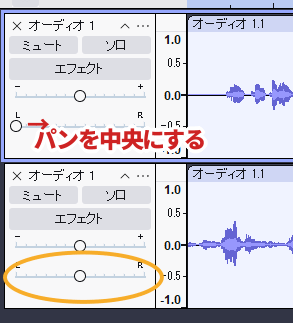
これで、それぞれの話者の音声を別々に編集することができます。
DJI Mic Mini 2はさすがに、マイク本体にバックアップ用に録音できる機能まではありませんが、簡易的にビデオポッドキャストを録音したい、というときにはとても有用な機器ですので、ぜひお試し下さい。
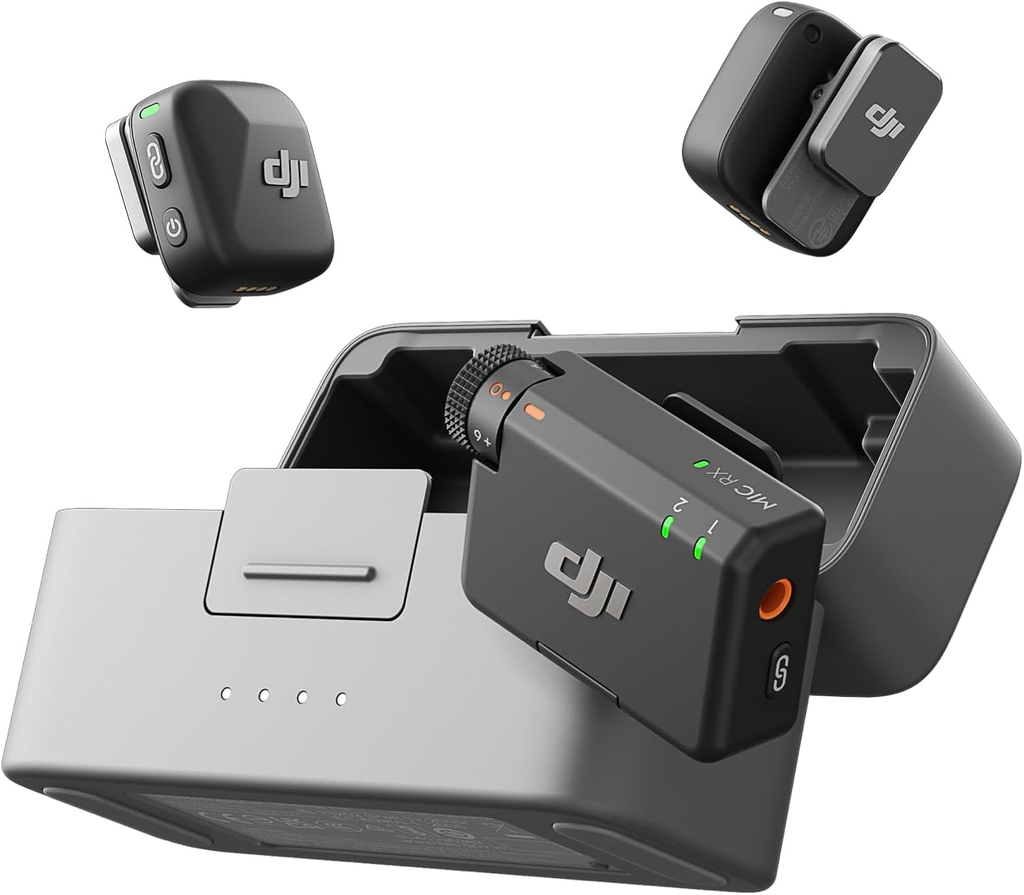
レシーバーでゲインを調整できるこちらの機種がおすすめです(アフィリエイトリンクです)。
ビデオポッドキャストの撮影でお困りのかたは、どうぞお気軽にSTUDIO KAGUAまで、お問い合わせ下さい。STUDIO KAGUAでは、たった5万円でマルチカム収録の高品質なビデオポッドキャストの撮影を承ってます。