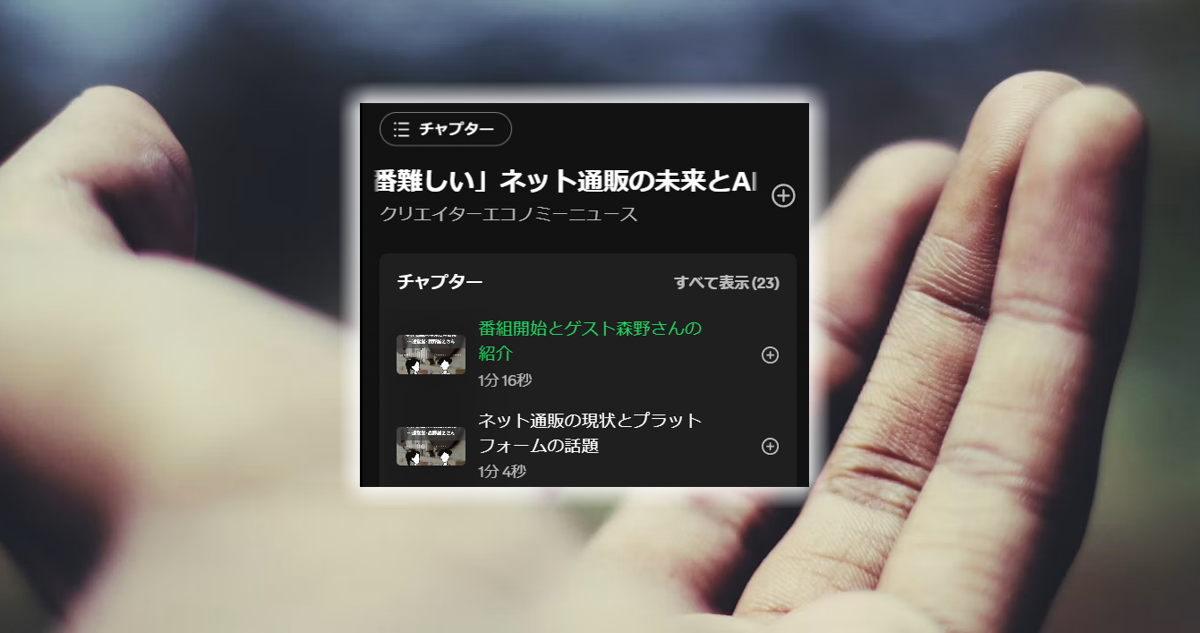
Spotifyでポッドキャストを配信するなら、企業のポッドキャスト担当者ならばチャプター機能を使わない手はない。
2023年頃から実装され、リスナーにも広く浸透している機能だ。
ポッドキャストでは、目に見えない分、こうした視聴補助機能を提供すればするほど、リスナーに優しくなり、親しまれていく。
そこで今回の記事では、各ポッドキャストプラットフォームにおけるチャプター機能について、企業のポッドキャスト担当者がどう活用すればよいのか見ていこう。
Spotifyのポッドキャスト・チャプター機能
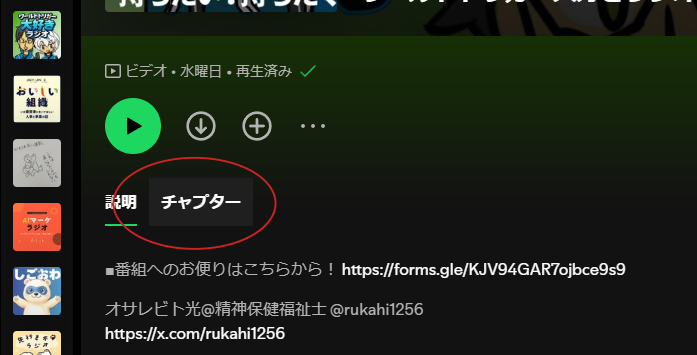
チャプターはエピソードの概要欄に、00:00:00、といったタイムコード付きの見出し一覧があると、自動で認識されチャプターとして認識される。リスナーはこのチャプターを見て、自分の聴きたい部分だけを聴くことができ、利便性が増す。
Spotifyでは、チャプター機能はかつてはなぜか、()書きでないとリンク認識されなかったのだ。だがいつしか、YouTubeや他媒体と同じ形式でも認識されるようになった。使わない手はない。
チャプターごとにリンクが付与される
Spotify
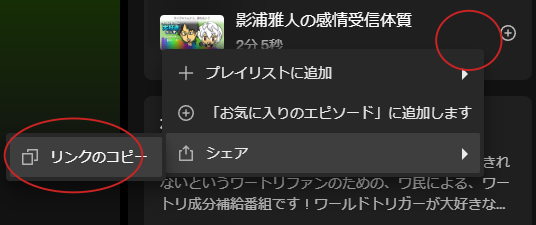
PCブラウザでSpotifyにアクセスし、チャプターを見ると三点リーダーがある。そこからチャプターのリンクが取得可能だ。
コピーしたリンクを、noteに埋め込んで見よう。ちゃんと見出しとして認識してくれる。
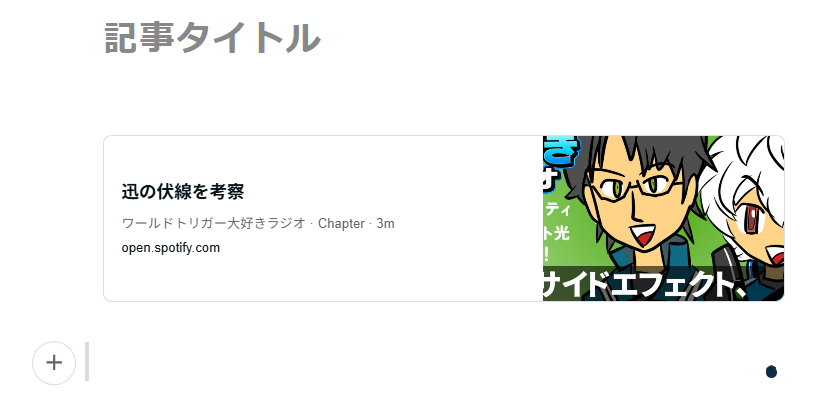
noteで記事を書くとき、「ここを聴いてみて!」と引用元を示すときに役立つはずだ。noteはここ最近、AIからの引用率も高く、もともとSEOにも強いため、多くのリーチが期待できる。日本におけるポッドキャストのShow Notesとして活用したい
Show Notes:配信エピソードを文字化して、さらに図版や追加の解説などを入れて、文字でも楽しんでもらうユーザー満足度向上の施策。さらにSEOからの流入も期待できるため、海外人気ポッドキャスト番組では定番の施策となっている。
その他ポッドキャスト配信プラットフォームでの対応
YouTube
YouTubeでは、タイムコードによる動画ジャンプに早くから対応している。概要欄に出来ているリンクをふむと、動画がそこまでジャンプしてくれる。
ただし、URLの形式が「xx秒進める」というタイプなので、Spotifyのようにチャプター見出しを反映はしてくれない。
LISTEN

LISTENは文字起こしを自動でしてくれる国産ポッドキャストプラットフォームだ。見出しも自動生成してくれるのだが、その見出し部分をマウスオーバーすると、サブメニューが現れそこにリンクのコピーがある。
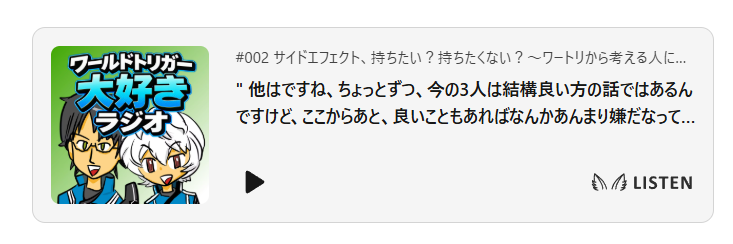
ただ、残念ながら見出しをフィーチャーはしてくれない。すぐ下の本文が引用され見出して利用される。これは、そもそもLISTENが、エピソードページ上でタイムコードのリンクを踏むと、そこから再生してくれる、さらには文字起こしされた文字をクリックすると、そこからすぐに再生される、という仕様が影響していると見られる。
Apple Podcast
Apple Podcastではそもそもタイムコードによるリンクに、2026年9月11日時点では日本は対応していないようだ。
https://podcasters.apple.com/support/904-availability-of-apple-podcasts-features
standfm
standfmでも早くから概要欄のタイムスタンプによるジャンプ機能には対応していた。しかし、Webプレイヤーではチャプターリンクは機能しておらず検証はできなかった。
その他 ポッドキャストプラットフォーム
Radiotalk、podyは、Webブラウザではタイムコードのジャンプリンクは反映されていなかった。
ポッドキャスト担当者はSpotifyのチャプターリンクを活用しよう
このように、Spotifyはポッドキャストの再生において、より楽しめる機能を私たちに提供してくれていることがわかる。
彼らは、ビジネスモデルとして、音楽や音声にフルベットしているがゆえに、多くのリソースを投下する合理性があるからだ。番組を広めるうえで使わない手はない。そして今や、ポッドキャスト配信のエピソードのタイムスタンプは、AIで簡単に作れるので作らない理由もない。
その中でもこのチャプターリンクは、もっと多くのポッドキャスト担当者は、自分たちのポッドキャストを広めるためにもっと活用していい機能と言える。
あなた方の番組は、もっと多くの人に知られていい。