ポッドキャストをリモート収録する際、STUDIO KAGUAではRiverside.fmというツールを使っています。
登録不要で、ゲストもブラウザからすぐに利用できますので、おすすめです。
Riversideでは、リモート収録するスペースのことを「スタジオ」と呼びます。
Riversideでのリモート収録
ホスト側
入室しますと、ホストは以下のような画面になります。画面右側にチャットなどの操作、画面下にミュートなどライブ操作が集約されています。参加メンバーは(2)に表示されます。
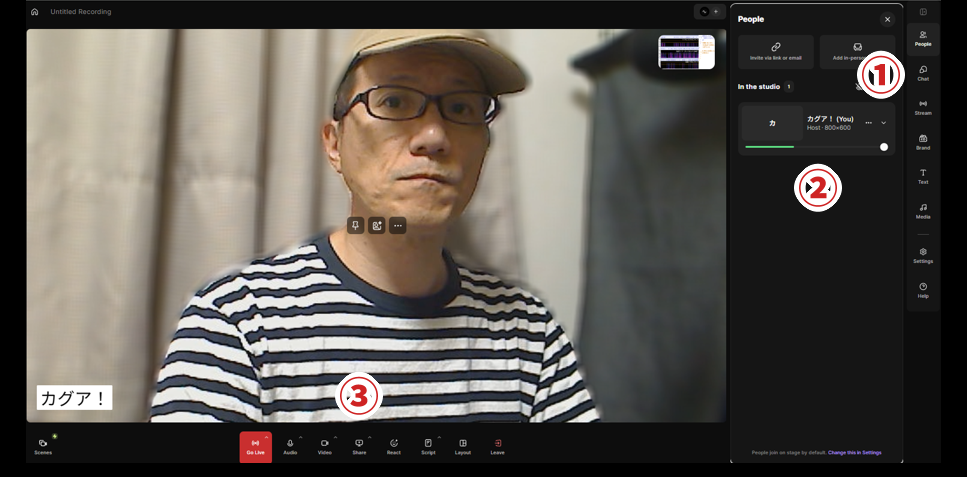
ゲストを招待するには、画面右の「Invite via link or email」をクリックし、招待リンクを取得しゲストに伝えます。
ゲストが招待リンクをクリックし待機ルームに来ますと、画面情報に入室許可のアラートが表示されますので、許可します。
その後、打ち合わせをし、画面下の「録画」ボタンで収録開始、「停止」でストップします。リモート収録中は画面中央上に、赤くタイムコードが表示されますので、目安にします。
ただ、ゲスト側にはタイムコードが表示されません。ゲストにも収録時間を意識してもらうには、ホスト側で意識的に伝えるなど工夫が必要です。
ゲスト側
ゲストは、まず環境をチェックしましょう。
1.有線イヤホンマイクかマイク&有線イヤホン
2.安定した通信回線
3.PCでのブラウザ利用
Riversideに限らずリモート収録では相手の声が自分のマイクに入ることを避けます。そのため、かならず音は、スピーカーではなくイヤホンから聴いて下さい。
また、無線イヤホンマイクは遅延がありますので、有線イヤホンマイクをご利用下さい。
安定した通信回線で臨んで下さい。リモート収録後、ローカルに保存されたデータがサーバーにアップロードされるため、モバイルや5G回線ではなく、Wifiや有線LANなどの通信環境でお願いします。
Riversideへの入室方法&操作手順
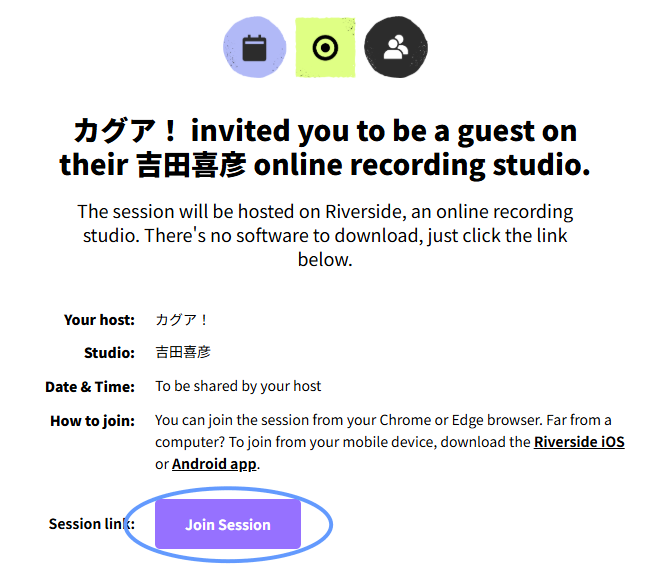
ホストからメールやSNSのDMに、スタジオへの入室・招待URLが届くはずです。招待URL「Join Session」をクリックしブラウザを起動します。
たいていのリモート収録では、ホストが待機室を設定しています。ですので、承認されるまでブラウザで少し待ちます。
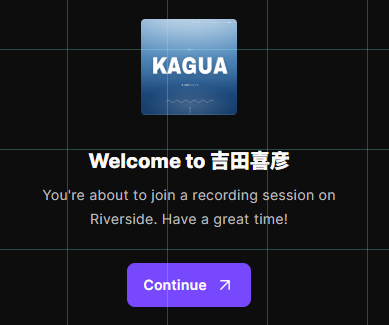
承認されますと、入室前のチェック画面に移動します。ここで、マイクテストなどリモート収録の準備が整っているか確認します。
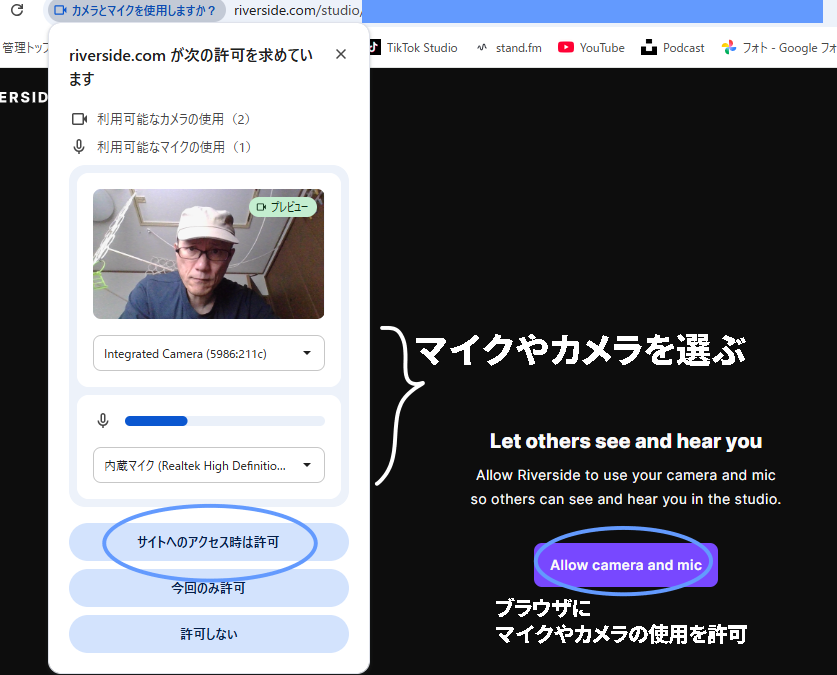
ブラウザに、マイクとカメラの使用を許可します。
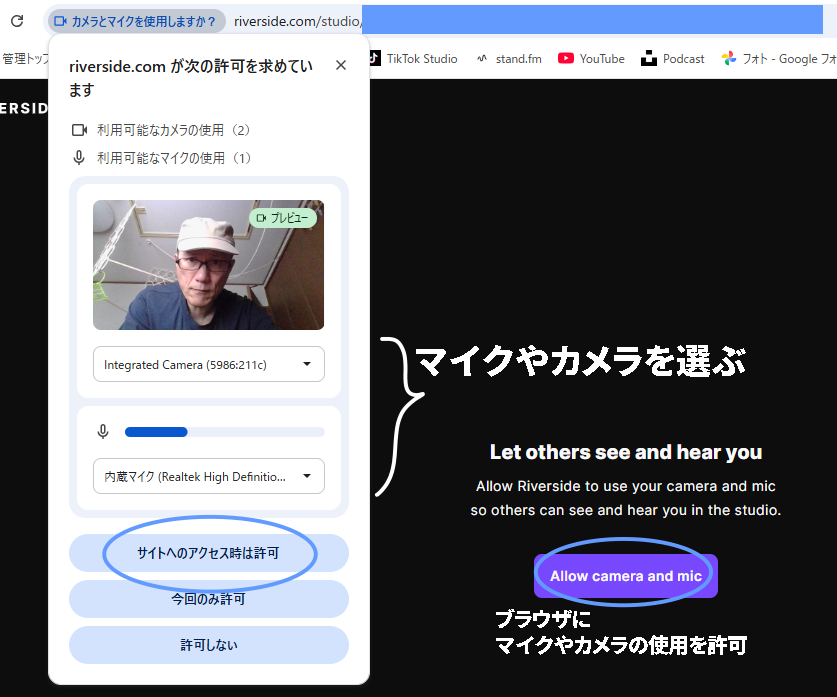
許可が終わると、以下の入室画面が表示されます(アプリではなくブラウザを使用して下さい。アプリとブラウザとで録音が変わるため)。
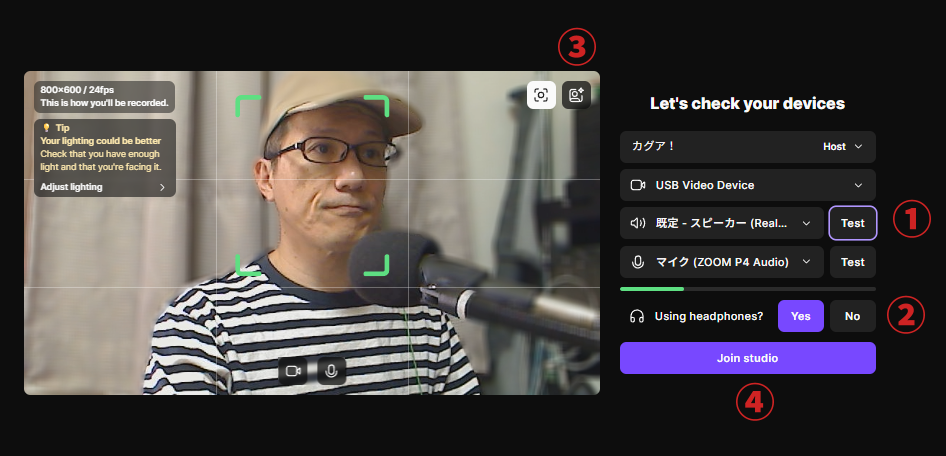
入室後は、チャットや共有、マイク・ビデオの利用可否を設定下さい。
1.マイクテストをします
2.必ずイヤホン(ヘッドフォン)をしてください ※相手の声が自分のマイクに入るのを防ぎます
3.背景をぼかせます(画像のアップロードも対応しています)
4.問題がなければ「Join stuido」をクリックし入室します。
ゲスト画面は下のようになります。画面右に{参加者・チャット}、画面下に{マイクミュートなど参加者側の機能}が集約されています。ZOOMのような、いわゆるオンライン会議ツールと同等のことができます。
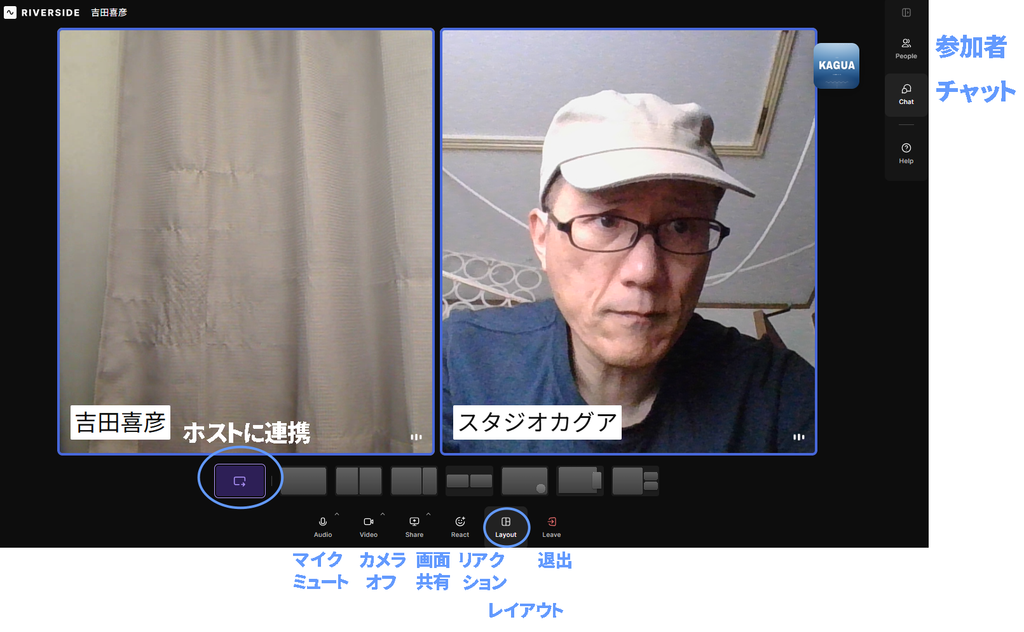
Riversideではレイアウトを柔軟に変えることができます。ただ、参加者は、上図のように「ホストに連携」を選んでおくと良いです。
自分の映っているカメラ画面をクリックします。すると、ピン留めボタンと、エフェクトをかけるボタンが表示されます。エフェクトをクリックしますと、背景をぼかしたり、画像をアップロードできたりします。
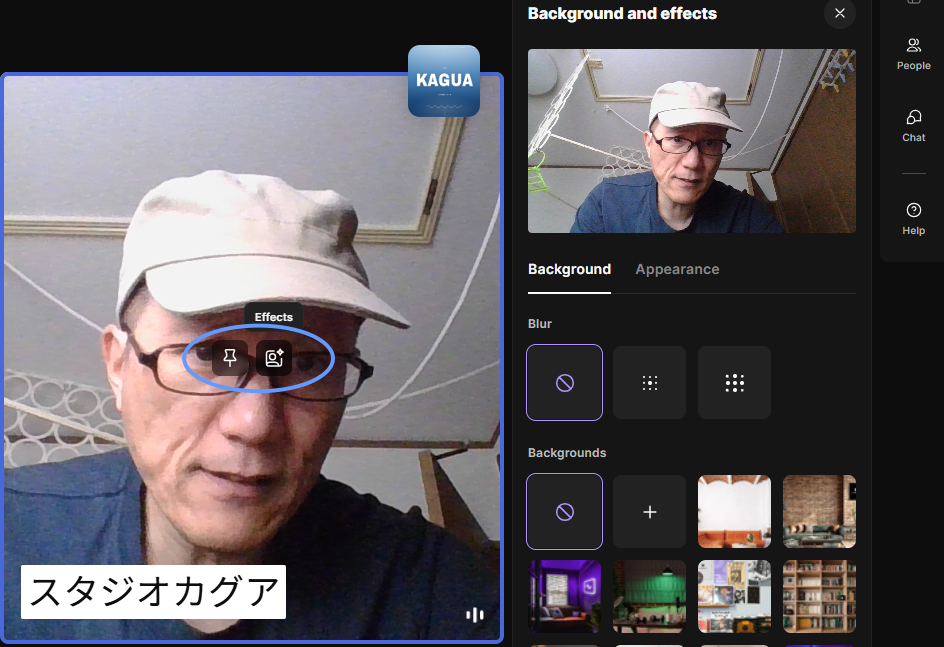
入室後にマイクを調整することもできます。自分の声がやまびこのようにエコーして聞こえてしまうときは、エコーキャンセルをチェックします。
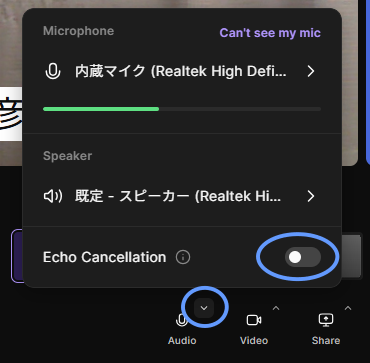
一般的なリモート会議ツールにある、チャットやリアクションがありますので、活用しリモート収録を盛り上げましょう。
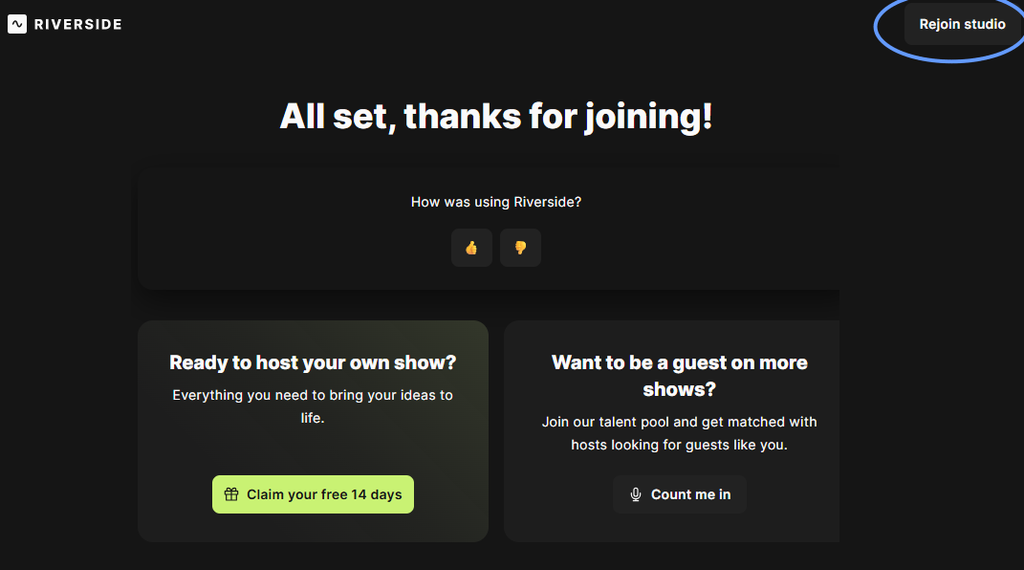
リモート収録が終わり、退出すると、無料ユーザーには宣伝が表示されます。気にせず、画面右上の「Rejoin studio」をクリックしましょう。お疲れ様でした。
Riversideでのリモート収録での注意
また、Riverside.fmでは、高品質な動画や音声記録をするために、一度ローカルにデータを保存し、オンライン会議終了後に、データを自動でアップロードし始めます。
ですので、ホストから合図があるまでは、ブラウザを終了させたり、タブを閉じたりしないで下さい。
ですので、すぐにブラウザを閉じないよう、よろしくお願いします。
リモート収録の支援・運用はSTUDIO KAGUAにお任せ下さい
STUDIO KAGUAでは、リモート収録のコンサルティングや支援を行っています。
高額なマイクを買ったのに思った音質になっていない
相手との音量バランスが悪い
一人で全て収録すると、いざというとき困る
リモート収録はお互いの負担が軽そうに見えて、遠隔ならではの課題を多くクリアしなければなりません。
そんなときSTUDIO KAGUAのリモート収録支援サービスをご利用下さい。詳しくはお問い合わせまで。