Riverside.fmはパソコンを前提として、さまざまな機能が実装されています。ただ、どうしてもスマホでしか参加できない場合には、録音データを大きくする工夫が不可欠です。
Riversideでスマホ音声が小さくしか録音できない仕組み
Riversideは、ローカル録音は端末側でHigh-Quality Trackで録音する仕様であるとし、ライブ通話とは別物といっています。
つまり、全員がRiversideに入室し、画面上で音量バーがピコピコ正常に機能していても、ローカルで保存されている音声とは関係がない、ということです。入室後に表示される各自のこのピコピコ音量バーは、ローカル録音にはまったく関係ないのです。
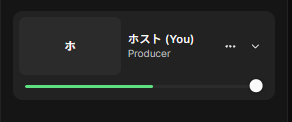
この画面上でピコピコ動いている音声は、すべての参加者に聴きやすいように、調整されたものです。参加者の音量を揃えるためのAuto volume controlが平均音量を-22 dBFS RMSを目標に調整された音声なのです。
そしてこのAuto volume controlは、ローカル録音には適用されないのです。
プロデューサーの立場で、オンライン録音に立ち会ったホストは、いったんテスト録音をし、その録音のRaw Audioを確認してから、本番録音へと進む必要があります。
そして、スマホの場合、PCのようにサウンドコンパネなどで、OSレベルで入力ゲインを上げる(ブーストさせる)ということができないため、他の策を講じるしかない、となります。
スマホにゲインを調整できる外部マイクをつける
これが最適解です。下図では、入力ゲインを調整できるFIFINEのコンデンサーマイク K669Bを接続しています。ただこのままですと、音声が聴こえませんので、USBを分岐させるアダプタを間にいれて、USBイヤホンで聴けるようにしています。
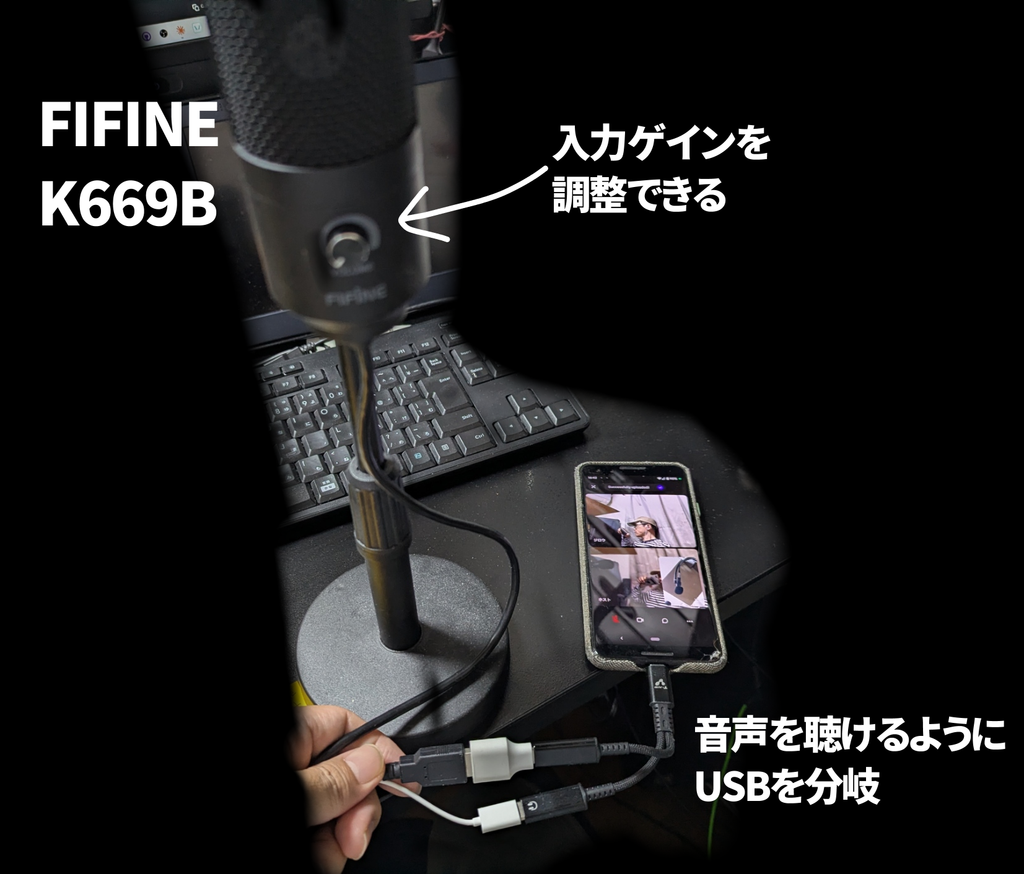
先日レビューしました、Classic Pro CMU400のように、マイクにイヤホン端子がありモニターできるマイクですと、分岐は必要ないかもしれません。ただ、スマホへの入力ゲインを調整できることがポイントです。ですので、マイクとの間にオーディオインターフェースを入れるのもありでしょう。
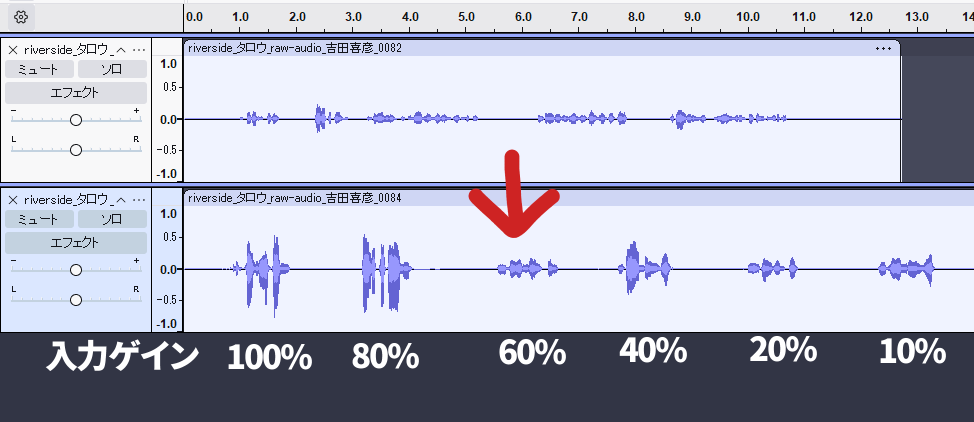
上のトラックがないもしていない状態での、Riverside+スマホ録音の状態です。下のトラックが上図のようにUSBコンデンサーマイクを接続し、入力ゲインを変えながら録音した状態です。
トーク原稿を変えてしまったので、波形が思い切りぶれていますが、それでもマイク側でゲインを上げれば効果があることがわかります。
どうしても外部マイクを使えないときは口元に近づける
そういう場合はもうマイクを近づける、しかないかと思います。幸い、相手の話者にはRiversideのAuto volume controlが機能しますので、さほど聞き辛い声にはなりません。そして、ローカル録音の入力ゲインは多少稼げます。
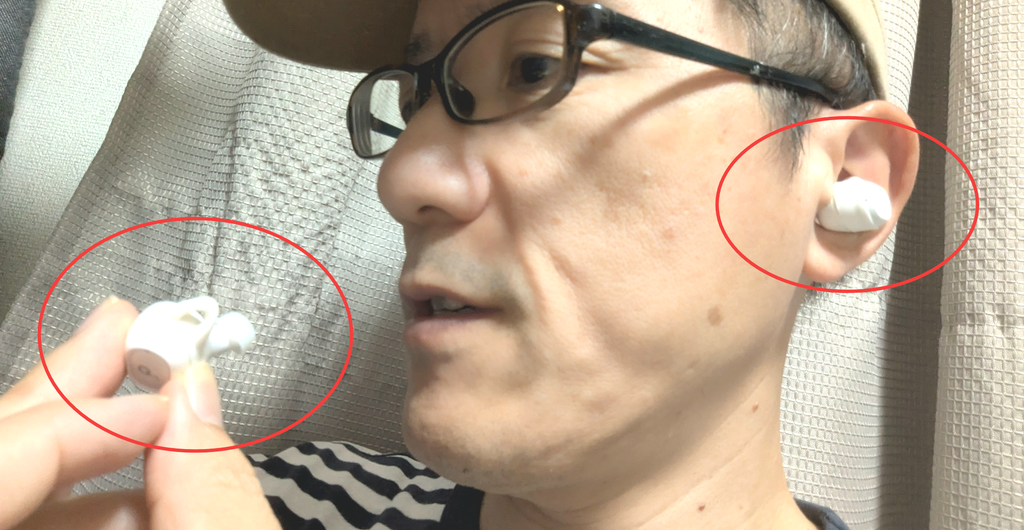
もちろんこの方法が最適なわけではありません。動画をある程度犠牲にすることになるからです。DJI MIC MINI などであれば、海外のビデオポッドキャストでもピンマイクをけっこう手持ちで話す番組があります。
ただ、さすがにアイポッズを手持ちで話す動画は見たことがありません。ですので、あくまで応急処置ということです。
それでも録音さえできていれば何とかします
それでも録音し忘れた!!!という状況よりはマシです。すくなくともRAWデータとしては録れていますので、STUDIO KAGUAでは整音を徹底的に行いますので、以下のようなクォリティまで上げることは可能です。
BGMをさらに追加すれば、遜色ない音質にまではできることはできます。
・・・
Riversideをつかったリモート収録は、お互い負担が少ないとても便利な機能です。
ただそれは、お互い環境を揃え、しっかりしたマイクとPCと回線、という環境が前提です。毎回ゲストが変わる番組は、一般の人も含めたポッドキャスト収録となりますと、とたんに条件合わせのハードルが上がります。
そのようなことでお困りのかたは、ぜひSTUDIO KAGUAまでお気軽にお問い合わせ下さい。話者の方々がトークに専念でき、かつ高いクォリティのポッドキャスト制作をさせて頂きます。
追記:マイクのゲイン調整がスマホでは出来ない(公式より回答)
Riverside公式に問い合わせたところ、やはりブラウザの機能である自動ゲイン調整は、スマホだと効いていないことがわかりました。ゲイン調整を調整できる外部マイクの利用を勧められました。
おそらくブラウザ挙動していた時期もあったと思うのですが、今は、前述のように「Join via App」から逃れられないため、スマホではRiversideの利用はおすすめ出来ないですね。
ちなみに、以前はスマホでもPCのようにブラウザでも利用できたようなのですが、ここ記事執筆時点でどうやら、ブラウザ起動してもアプリを強制されるよう変更されたようです。残念。
Thanks for the detailed report — that helps a lot.
There isn’t a setting in the mobile app or studio to enable AGC or adjust input gain for participants. Recording level is controlled by the device’s microphone input.
What you can do:
- Ask the guest to increase their phone’s microphone input sensitivity before recording.
- Run a short test recording to confirm the level is healthy.
If the RAW track is still quiet, you can balance it later by exporting with Normalize audio levels enabled in the editor.
Also note: Riverside applies loudness normalization during playback, but it does not change the original recorded file.