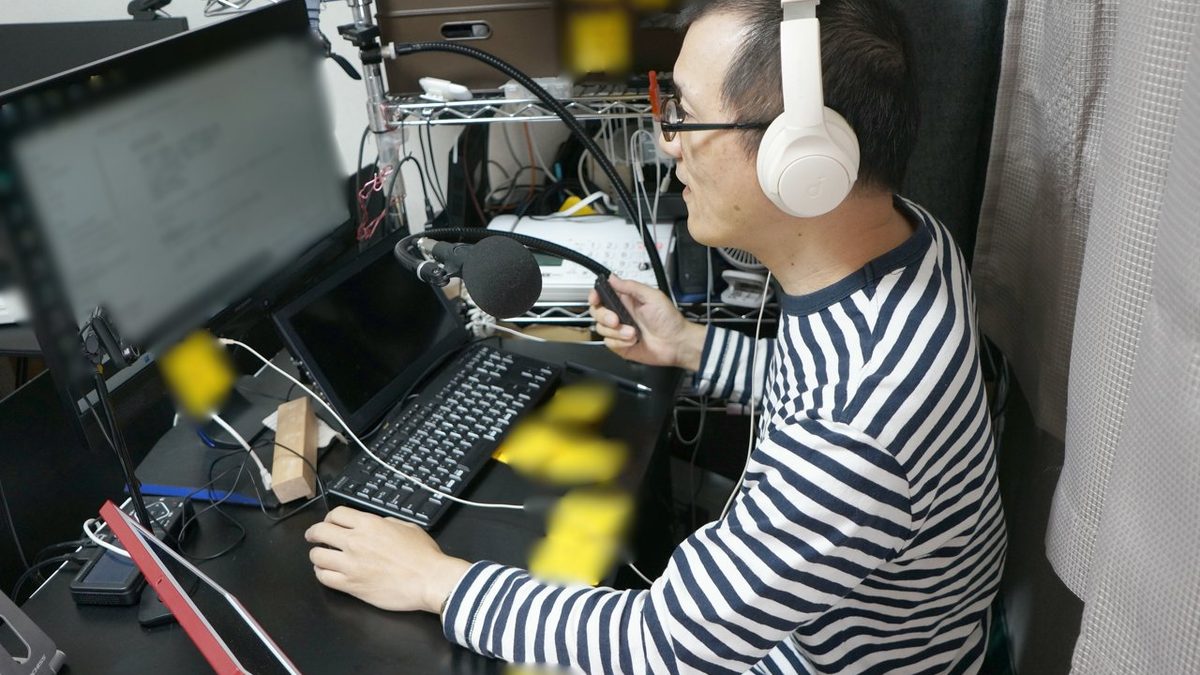
先日、Riversideを使った対談動画撮影の収録のお手伝いをさせて頂きました。そして、この卓上の大量の黄色い付箋とは・・・!
Riverside.fmはビデオポッドキャストに最適なツール
Riversideとは、Spotifyで公式に統合されたリモート収録ツールです。Spotifyと連携する前から存在するツールです。独特なUIからか国内ではあまり使っているところを見たことがないのですが、STUDIO KAGUAではRiversideを使っています。
- プロデューサーモードでログインできる
- 参加者ごとの高品質な音声・映像トラックを個別に収録でき、自動文字起こしにも対応
- 自動で拡散用のショート動画なども生成される
ビデオポッドキャストに適した機能が豊富にあり、世界的には利用者がすでにたくさんいます。
ですが、いっぽうでGoogle、Apple、Adobe、Microsoftといったメジャーなデベロッパーのツールではないため、UIに少々癖があり、事前の意識合わせが欠かせません。
事前周知と当日の立ち会いで確認すること
事前周知としましては、オンライン収録用のURLはもちろんのこと、入室時の画面でもマイクの確認などを徹底していただきます。
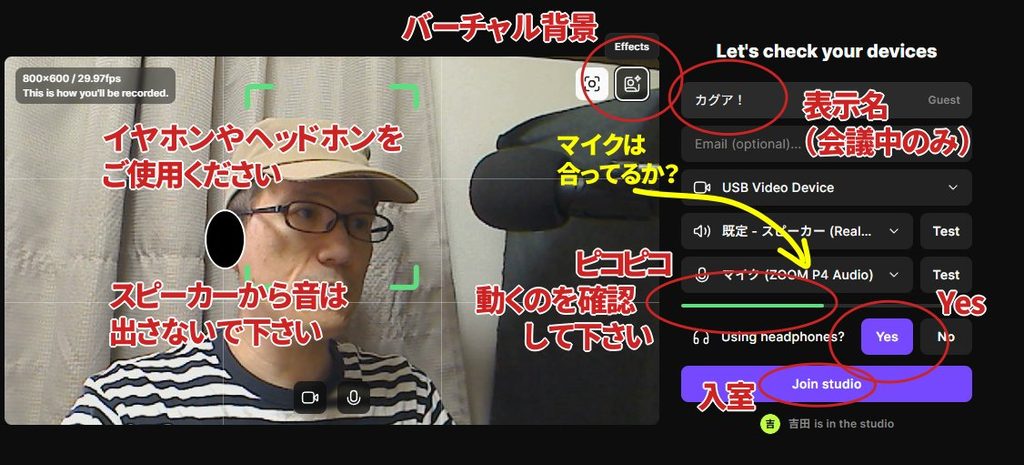
オンライン収録の難しいところは、話者の環境がバラバラということです。マイク環境などもとくに用意されているわけではありませんから、そのうえで最低限おさえるべきポイントをシンプルにお伝えします。
当日の立ち会いでは、最初に今日のゴールを意識合わせします。
- マイクが正しく認識されているか
- カメラが正しく認識されているか
- 音声レベルに問題がないか
- 高品質トラックが正常に録音されているか
- 録音データのアップロードが進んでいるか
こちらとしては録音データが適切に録れているかどうかを確認したら、あとは進行役の人にお渡しし、私はミュートしています、と伝えます。
プロデューサーモードでは、通常、話者の映像・音声には入らないので、最初の確認をしたらそれ以降はトークに専念できるのでとても便利です。
Riverside最大の難しさは「高品質トラックの確認」
ZOOMでも実装しています「ローカル保存」。これは、お互いのPCで常時録画が走り、端末に高品質トラックを録音しながら、Riversideへ継続的にアップロードするするというものです。
これにより回線が切れたとしても、最悪の事態を免れることができるため、Riversideに限らずオンラインミーティングの機能としては定番となっています。
ですので、オンライン収録が終了しても、アップロードが終わるまではブラウザを閉じないでもらう、ということが最初の注意点です。これは事前と当日と、口うるさく思われるのを承知で、徹底させて頂いております。
ただ、そのローカル保存も完璧ではありません。とくにRiversideは癖があり少々ノウハウが必要です。ZOOMでは起きない問題が起きます。
ライブで聞こえる音と、録音データは同じとは限らない
それは、ストリーミングで配信される音と、ローカルで保存される音、とでは音量が異なる、という点です。にわかには信じがたいかもしれませんが、これは普通に起きます。ライブで聞こえる音量だけでは、最終的な高品質録音トラックの音量を判断できないのです。ツールによってはAGC(自動ゲイン調整)といって、ブラウザの機能で内部録音の音量も、小さいものは大きくするといった自動調整が走る倍もあるのですが、Riversideではそれが機能しないのです(記事執筆時点で公式に問い合わた回答より)。
ですから、録画前にかならずテスト録音をして、その実際記録された音声ファイルをチェックしてから、本番に臨まなくてはなりません。ここが難しいところです。
ローカル保存の音量ですので、リアルタイムに「近づきましたけど大きくなりましたかー?」と聴かれることも多いのですが、ごめんなさい、こちらもわからないんです、とは言いませんが、極力大きくしてもらって(マイクに近づいてもらって)、本番をスタートするようにしてもらっています。
ここはRiversideにもフィードバックはしていますが、早く改善してほしいところですね。
ダイナミックマイク+オーディオインターフェースというように、そもそもPCへの入力ゲインを調整できるデバイスを挟んでいる(もしくはマイク自体にゲインを上げる機能がある)場合は、そうした心配はいりません。ただ、それは稀なケースですので、当日の立ち会いが欠かせないのです。
もちろんバックアップも撮っています
とはいえ、こちらもプロとしてお手伝いをさせて頂いておりますので、バックアップも並行して動いています。私のPCでは動画キャプチャーボードがデバイスとして走っており、独立した記録として動いています。
ですので、安心して話者のかたはトークを楽しんでいただければと思います。
リモートでの対談動画収録もSTUDIO KAGUAへ
ここまで、可能な限りの高音質でのリモート収録について解説してきましたが、こうしたご準備ふくめ、STUDIO KAGUAでは、お手頃価格でのビデオポッドキャスト制作を承っております。
ポッドキャストに限らず、YouTubeでの対談動画などのリモート撮影において、STUDIO KAGUAをご用命いただけると幸いです。
さて今回も、無事リモート撮影は終わり、最後にはなごやかに締めくくり、データ確認も終えて、ご満足いただけたようです。公開時に事例公開の許諾が頂けましたら、共有します。
ちなみにTOP画像にある大量の黄色い付箋は、収録時に必ず伝えなくてはならないことを書いたメモです。伝えたそばから剥がしていき、終了時にこれのゼロを目指します。こうした物理の工夫も現場では大切なのですよね。ラジオやテレビの放送でもたまにリポーターの方がクリップボード持ってますよね。あそこには台本ももちろんなのですが、絶対に言わなくてはいけないことに、チェックが入るはずです。こうした工夫の積み重ねで、放送事故を出さないようにするわけです。
あとちなみに細かいことですが、TOP画像に写ってるファックス。収録中は電話線を抜いてます。スマホも電源オフにしてます。ほんとリモート収録は移動のリスクがない分、こういうところは気配りが欠かせませんね。
リモート収録は撮影は大変ですが、移動のリスクがない動画収録ですので、ぜひ皆さんも動画コンテンツ制作にお気軽に検討してみて下さい。