Riversideはスマホのアプリから、簡単にすぐに、オンライン会議に参加できます。
準備1~Riversideアプリをダウンロード
スマホに予めRiversideをダウンロードしておきます。
https://apps.apple.com/jp/app/riverside-record-edit-share/id1554443872
https://play.google.com/store/apps/details?id=riverside.fm&hl=ja
アプリが常にオンライン会議を録画しますので、かならず「Wifi環境+フル充電+イヤホンマイク」で臨みましょう。とくに、イヤホンマイクは有線が遅延がないのでおすすめです。
https://www.sej.co.jp/products/accessories.html
例えば、セブンイレブンで購入できますAppleのイヤーポッズ(エアポッズではなく)が音質もよくオススメです。
準備2~Riversideにログイン
Riversideアプリを起動しますと、ログインや登録を要求されます。
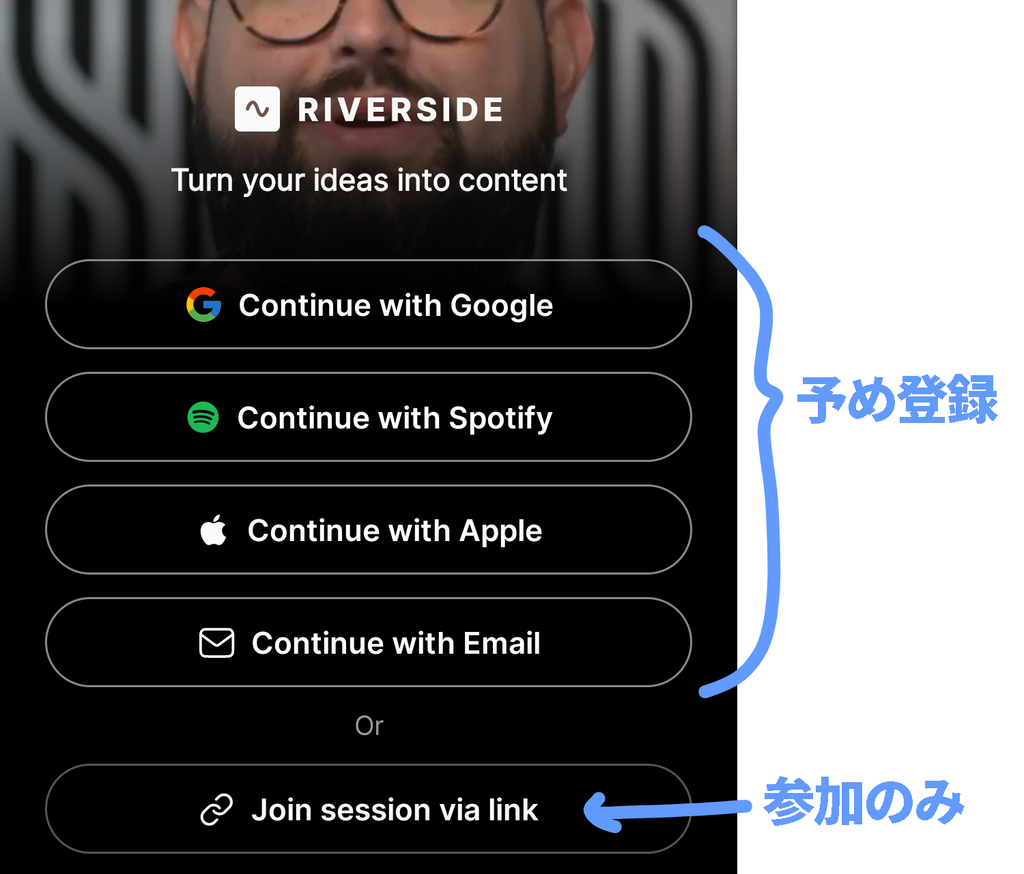
Riversideを今後も使わないのであれば、ゲスト参加の「Join session via link」をタップします。
Riversideは、オンライン会議をしない人も、自分を撮影するVLOGなどにも使えて便利です。ぜひこの機会にユーザー登録をおすすめします。
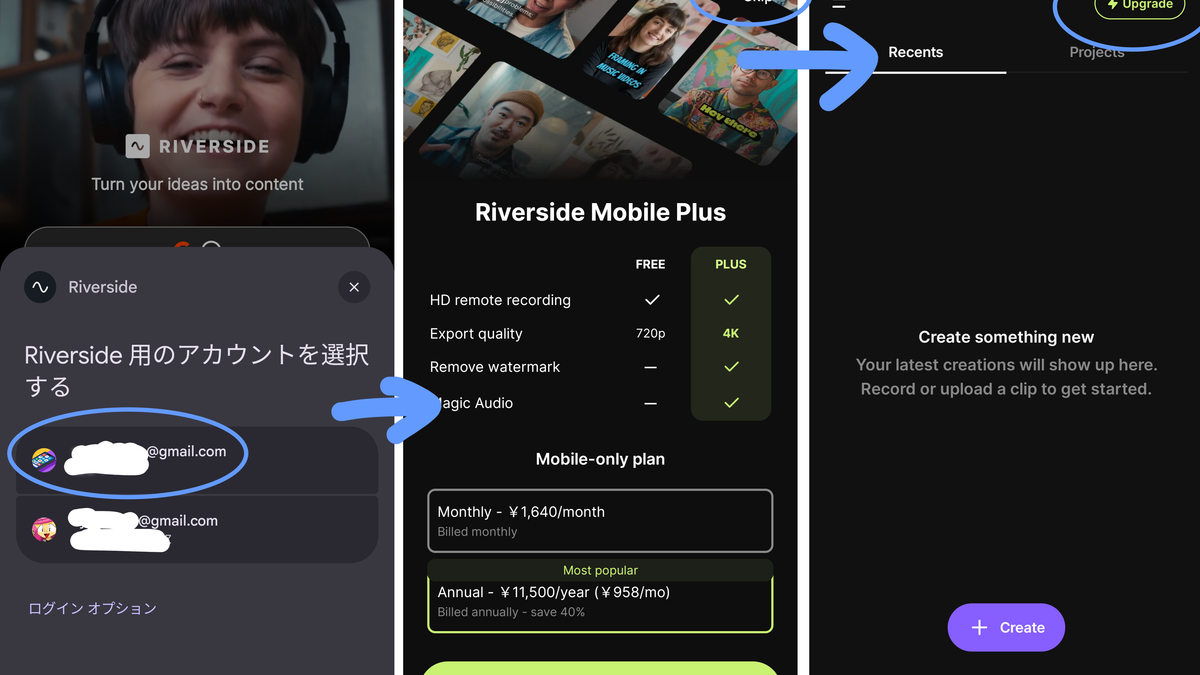
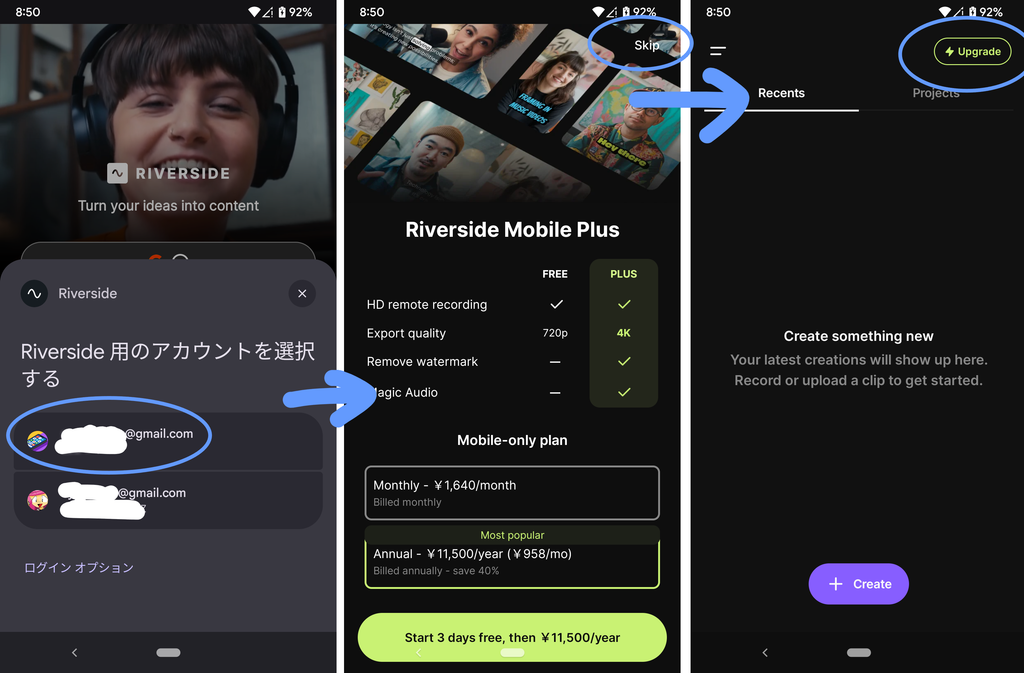
Riversideは無料で使えますので、例えば、Googleを選択しアカウントをタップしますと、プランを薦められますが、画面右上の「SKIP」をタップします。そうしますと、無料プランでRiversideにアカウントを作成できます。画面右上に「upgrade」と表示されていればOKです。
Riversideスタジオに参加
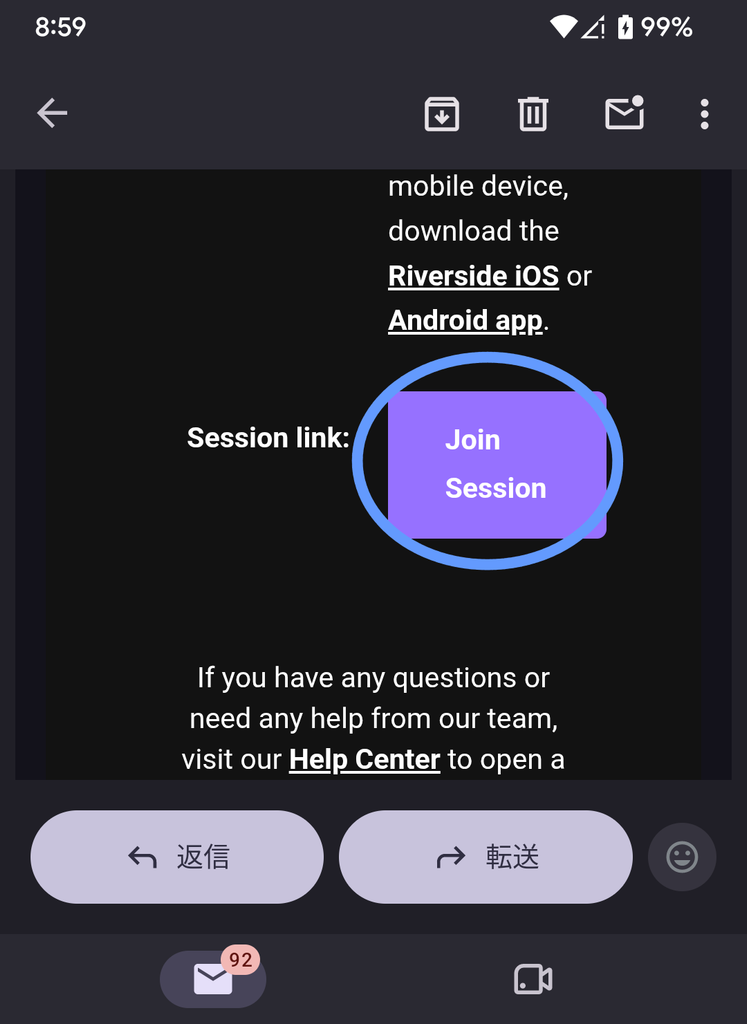
オンライン会議のホストから招待メールやSNSなどで、Riversideのオンライン会議のURLを知らせてもらいます。
「Join Session」をタップします。
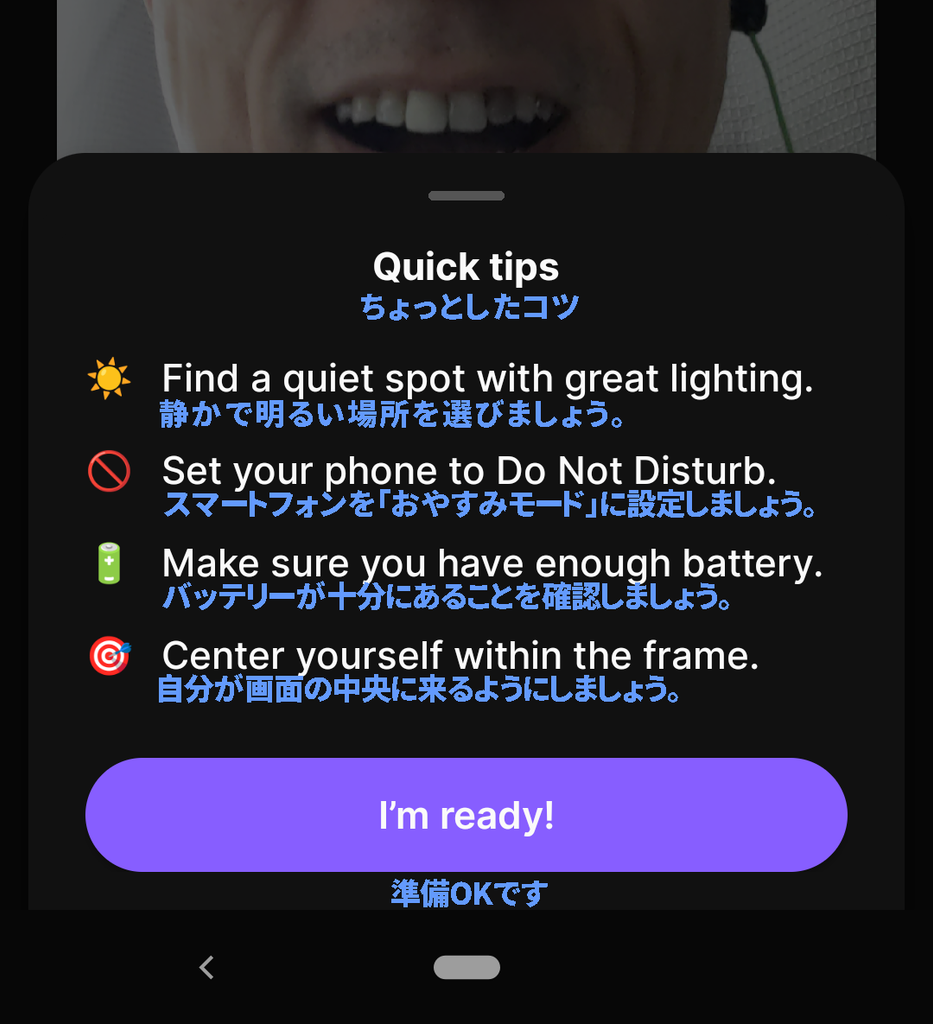
Riversideのアプリが起動しますと、オンライン会議参加前の確認メッセージが表示されます。問題なければ、「I’m ready!」をタップします。
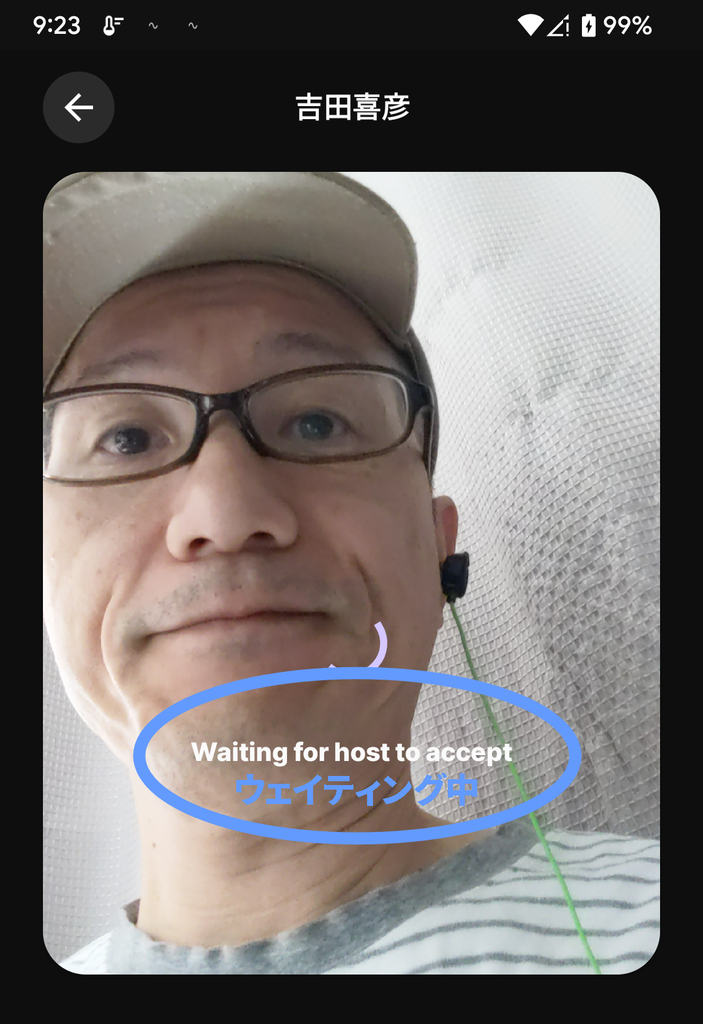
ホストが入室許可するまで、ウェイティング画面で待ちます。
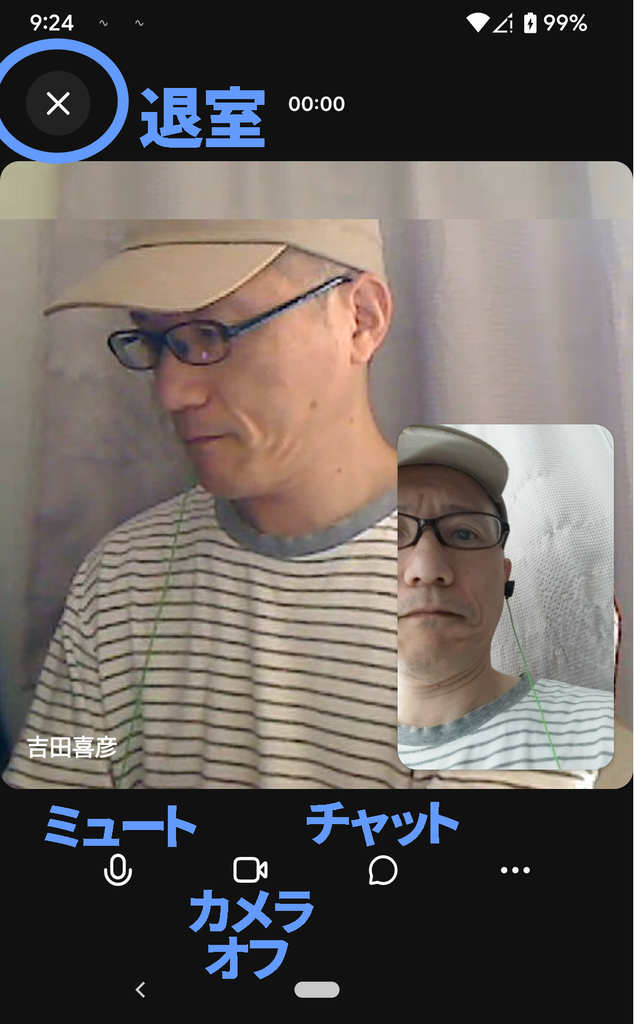
Riversideスタジオでオンライン会議
入室後は、ZOOMなど一般的なオンライン会議アプリと同様の操作ができます。
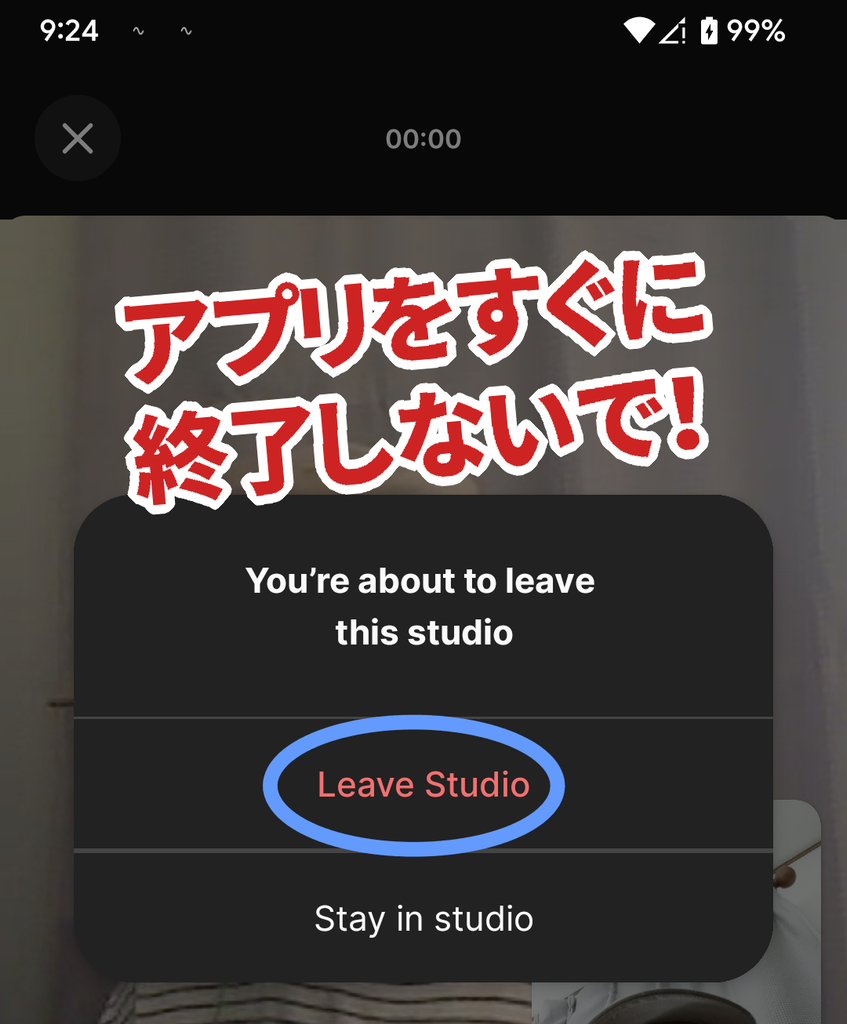
退室後もすぐにアプリを終了しないで下さい。
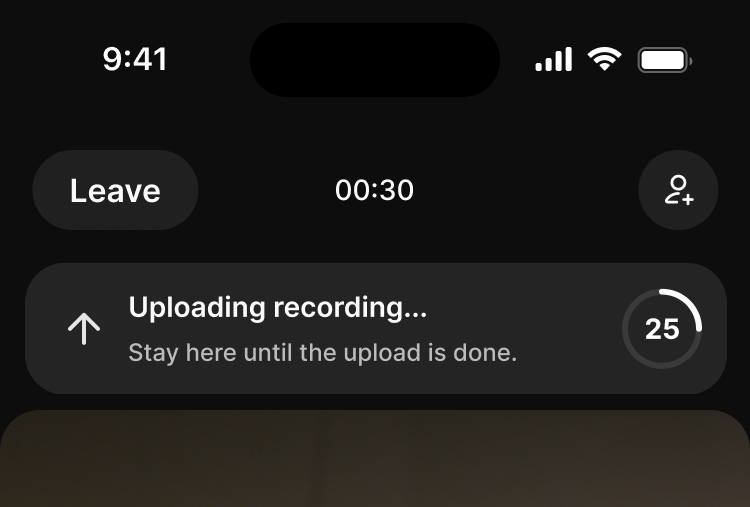
Riversideは高画質な録画をするために、ローカルでデータを保存しながら、アップロードしています。そのデータが転送されるまで、少しアプリは起動したままにしておいて下さい。
また、多くのデータ転送が行われますので、かならずWifi環境で参加してください。
自分がホストの場合は、以下のようなアップロード中のメッセージが表示されます。ゲストの場合は、ホストからのDMなど連絡を待って、アプリを終了させてください。
Riversideリモート収録時の注意
イヤホン(ヘッドフォン)を使う
スピーカーで参加しますと、相手の声をあなたのマイクが拾ってしまいます。そのため、声にエコーがかかったような音質になってしまいます。安価なもので構いませんので、必ずイヤホンかヘッドフォンを使って下さい。
有線イヤホン(ヘッドフォン)を使う
無線は遅延が起きます。業務用の専用電波のワイヤレスマイクですと問題ないのですが、エアポッズなどBluetoothイヤホンマイクは遅延します。
本人はリアルタイムで脳内変換されますので、気にならないのですが、第3者がその収録を見ますと気になるレベルには遅延しています。
Wifi環境&フル充電で参加する
Riversideでは高画質なデータをローカルに保存しながら、オンライン収録が行われます。これは、ネットワーク回線がとぎれとぎれになってもデータを守るための仕様です。
そのため、Riversideではオンライン収録終了後にデータをアップロードします。そのとき、大量の通信が発生します。ですので、必ずWifi環境で参加してください。
また、大量にバッテリーを食いますので、フル充電で臨んで下さい。
有線イヤホンマイク&Wifi&フル充電 でお願いします。
すぐにアプリを終了させない
前述のように、Riversideではデータ保全のため、オンライン収録後にローカル保存された動画を、アップロードします。
ホストから合図があるまでは、アプリを終了させたり、Wifiを切ったりしないようにして下さい。
詳しくは、Riverside公式ヘルプか、AIで調べて下さい。
オンライン収録によるビデオポッドキャスト制作でお困りごとございましたら、お気軽にSTUDIO KAGUAまでお問い合わせ下さい。