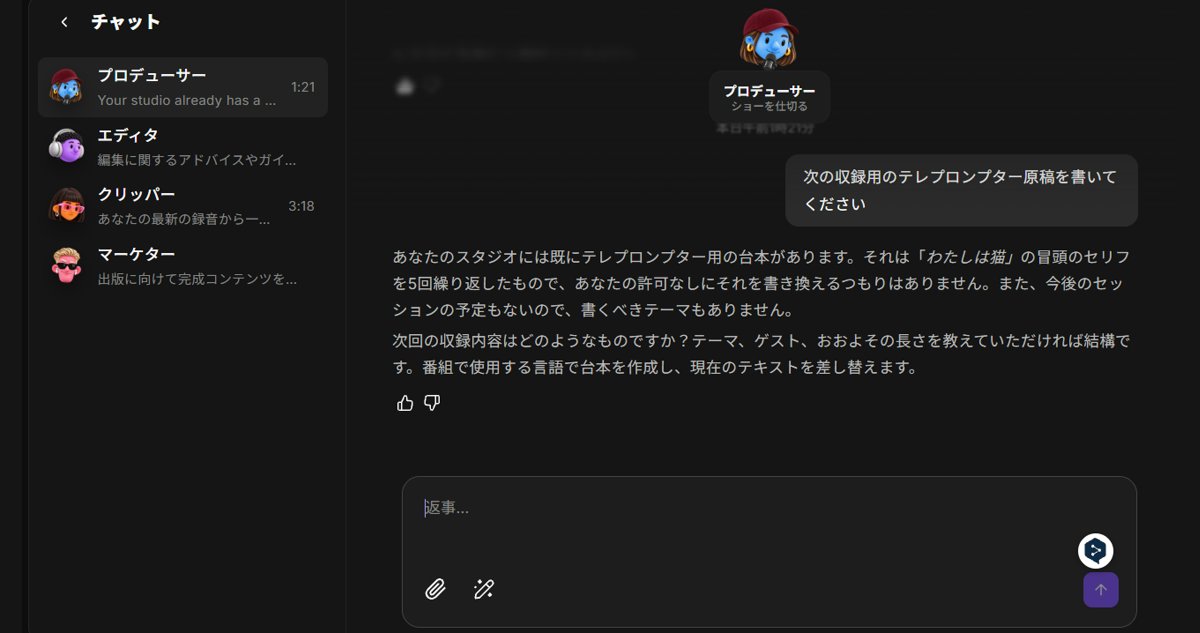
Spotifyが標準で推奨しているリモート収録ツールのRiversideが、アップデートし4人のAIエージェントが実装されました。
これにより、スケジュールを組む、動画の編集を行う、フックのある切り抜き動画を作成する、SNSで拡散させる、といったすべての作業をプロンプトで出来るようになりました。これまでは、GROWプランに入って、MCPでClaudeなどと接続しないと出来なかったことが、Riverside内で完結するように。
リモート収録から動画編集、そして拡散まで、アプリを操作するのではなく、指示を出すフェーズに入ったと言えます。SNSで、Claudeで動画生成できちゃいました!と人の投稿を見て焦ってた人、安心してください、もうRiversideだけで出来るようになりますよ。※リンクはアフィリエイトですが本当におすすめです。
Riverside → https://affiliate.riverside.com/dur9fhsm5tkf
RiversideのAIエージェントの特徴
この機能の本質は、ポッドキャストやビデオポッドキャストの制作工程を、4種類のAIエージェントに分担させることです。収録前の準備から編集、ショート動画の作成、SNS投稿の予約までを一連の流れで進められます。
Producer(プロデューサー)
収録前・収録中の準備
- 収録日時の設定、ゲストへの招待メール送信
- インタビュー質問の整理、テレプロンプターへの設定
- ロゴや画面構成、テロップ(ローワーサード)の準備
- 収録中の追加質問の提案や、会話の要約
Editor(エディター)
本編の編集
- 「えー」「あのー」などのフィラーや不要な間の削除
- 音声の調整、画面レイアウトの切り替え
- ブランドロゴ、字幕、デザインの適用
- 会話内容に合ったモーショングラフィックスの生成
- 生成したアニメーションをタイムラインに追加
Clipper(クリッパー)
ショート動画の制作
- 本編からSNS向けの見どころを自動抽出
- 「初めて有料顧客を獲得する方法」など、テーマを指定して抽出
- 縦型動画への変換、字幕やロゴの追加
- 「Boost」でBロール、BGM、モーション、トランジションなどを加えて仕上げる
- チャットで修正指示を出す
Marketer(マーケター)
配信・SNS投稿の準備
- 投稿先や投稿タイミングの提案
- SNS投稿文の作成
- 投稿スケジュールの作成
- 内容を確認・修正してから投稿予約
実務でおさえるべきポイント
RiversideのAIエージェントで注目したいのは、単なる自動編集ではなく、収録前の準備から公開まで、一連の制作工程をまとめて効率化できることです。
たとえば、編集作業では、不要な間やフィラーを削除したり、音声を調整したり、字幕やロゴを適用したりといった作業をAIに任せられます。さらに、会話の内容に合わせたモーショングラフィックスまで生成できるのは、さすが内包AIといったところ。
1回の収録からショート動画を切り出し、縦型動画への変換、字幕の追加、BGMやBロールを使った演出まで進められます。SNSへの投稿文や投稿タイミングも提案してくれる(ここがいかにもAIですよね)ので、本編を作って終わりではなく、その後の情報発信まで一気通貫で対応できるわけです。
ただし、AIに任せればすべて解決、という話ではありません。ロゴや字幕のデザインなどは、あらかじめブランド設定を整えておくことが重要ですし、編集結果や字幕の誤りも人間が確認する必要があります。また、ショート動画の追加演出にはAIクレジットを消費する場合もあります。
個人的には、AIにすべてを作らせるというより、これまで編集者が時間をかけていた定型作業をAIに文字ベースで指示できて効率化できる、という点が特筆かと。それにより作業に集中できる点に価値があります。
RiversideのAIエージェントの注意点
とはいえ死角がないわけではありません。
まず、Riversideでは日本語に完全対応していません。ですから、テロップを頼むとありえない単語の切り方で改行をしてくれます。テロップはまだ自動化できないです。
1回の収録から複数の切り抜きをしてくれるといっても、そこにブランドロゴや画面デザインなど、初期フォーマットの雛形デザインはRiversideではできません。そこは、デザインスキルの高い人に依頼することになるでしょう。
タスク自体をスケジュールしたり、全体をマネジメントするDotsのようなAIがあるわけではないため、それらを統括コントロールするというのが、人によっては苦痛に感じられるかもしれません。クリエイティブではないので、はっきり言って飽きやすく、つまらない「作業」に思えてしまう可能性があります。
Riversideはまだまだ進化する
とはいえ、Riversideはリモート収録をしてビデオポッドキャストを、ワンストップでスケールさせるための、最善のツールであることは間違いないでしょう。
興味ある人はぜひ以下のリンクからチェックしてみて下さい。また、操作方法にご不安がある人はぜひSTUDIO KAGUAまでお気軽にお問い合わせ下さい。使いこなしの研修なども承っております。
Riverside → https://affiliate.riverside.com/dur9fhsm5tkf
追記:使ってみて気になったところ
早速、4人のエージェントを使って、アテンド→収録→編集→切り抜き→拡散、までを試しました。課題もちょっと見えてきました。
全般的なこと
4人のエージェントが分けられていることで、専門性高く作業ができると思われる反面、別な作業になると別のAIに依頼しましょうか?と提案してくれるものの、その提案が別のAIに反映されていないことがある。
また、画面としては常に画面左に出てくるので、切り替えずにサクッと1人のエージェントで済まないのかと感じてしまう。
また、これはCLAUDE のMCP接続でもそうだが、機能名を覚えないと指示がうまくとおらない。全体的には、自分で操作したほうが今のところはまだ早い、という印象。
出来なかったこと
Magic Episodeでそもそもショート動画の切り出しのドラフトが出来ていないと、切り抜き専用AIエージェントのクリッパーは機能してくれない。本編だけだと、縦長になっていないと怒られる。
レイアウトを変えたいというのも、なぜか指示が通らなかった。
画像を読み込んで、この画像と同じスタイルでサムネイルを作っても通らなかった。画像貼り付けも、コピペではいけずひと手間面倒。
凄いと思ったこと
アテンドから台本作成までは本当にシームレス。収録を初めてテレプロンプターを出すと、ゲストへの質問など台本が表示されたのには感動した。サムネイルの自動生成は、さすがのクォリティ。

作業が終わると他のAIエージェントにつなぎましょうか?と聞いてくるあたりは、なるほどという感じ。使いこなせれば便利そう。
他にも見つかったら加筆していきます。