Zoomのリモート収録を使って、オンラインでポッドキャストを収録している方は多いのではないでしょうか。離れた相手と気軽に録れて、しかもお互いの声を別々の音声ファイルとして残せる。とても便利な時代になりました。
ところがその便利さの裏で、せっかくの良いマイクの実力を半分も出しきれていない――そんなもったいないケースを見かけるようにもなりました。
この記事では、その原因と対処を、実際の波形画像を見ながら順をおって解説します。
導入:Zoomリモート収録で「マイクの音質が活かせない」と感じたときにまず確認すること
高いマイクを買ったのに、なぜか思ったほど良い音で録れない。オンライン通話ではきれいに聞こえるのに、収録データにするとどこか物足りない。そう感じたことがある方は、機材ではなく「録音モードの設定」を見直すだけで、音がぐっと変わるかもしれません。
この記事の目的は、Zoomのどの設定が音質を決めているのかを知っていただき、収録前のひと手間で本来の音を引き出せるようになっていただくことです。
この記事が解決する問題点と読者に約束する価値(保存版の使い方ガイド)
この記事を読み終えると、次の三つがはっきりします。
1つめは、自分のマイクがどのタイプで、何が得意なのか。2つめは、Zoomの三つの録音モードのうち、高音質収録にはどれを選ぶべきか。3つめは、そのモードにしたときに起きる「音が小さくなる」問題への対処法です。ブックマークしておいて、収録の直前にチェックリストとして使っていただける「保存版」を目指しました。
事前チェックと準備:収録前に必ず確認する項目(マイクの種類・録音モード・入力音量)
やることを先にまとめておきます。
良い音で録るための土台は、①自分のマイクの種類を知る、②録音モードを「オリジナルサウンド」にする、③入力音量(マイクの感度)を適切に上げる、この三つだけです。細かい理由はこのあと順番にご説明しますが、まずはこの三点を押さえておけば、仕上がりの土台は大きく変わります。※音量を上げても、マイク音量のインジケータがうわぶれしないときはデフォルト、で割り切りましょう。
なお、Zoom収録の大きな利点として、お互いの音声を独立した音声ファイルとして記録できる点があります。無料プランでも使え、話し手それぞれの声がきちんと分かれて残るので、あとの音声編集がとてもやりやすくなります。この便利さを活かすためにも、入り口の設定を整えておくことが大切です。
原因解説:Zoom収録でマイクの実力が出ない主な要因
「良いマイクなのに音が活かせない」の主な原因は、マイクそのものではなく、録音モードとその周辺にあります。ここでは要因を、マイクの種類・Zoomの設定・外部要因の三つに分けて解説します。
マイク別の原因(イヤホンジャック・USBイヤホンマイク・専用マイク)
良い音で録るための第一歩は、意外に思われるかもしれませんが「自分のマイクのスペックを知ること」です。まずはご自身の機材がどれに当たるのかを確かめてみてください。
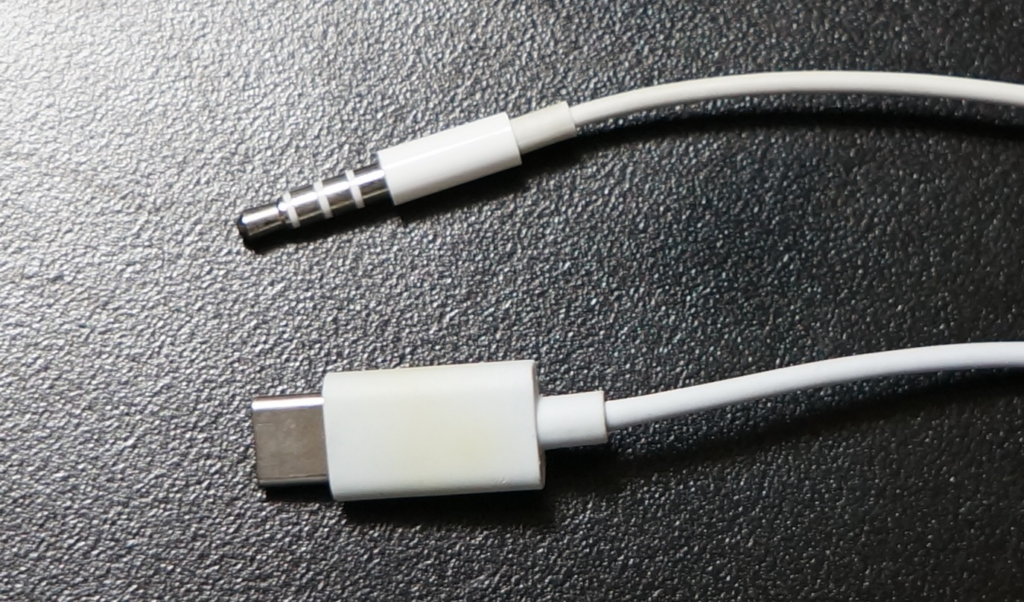
[画像1:4極イヤホンジャックとUSB-Cケーブルの写真]
1つめは、4極のイヤホンジャックタイプです。丸い穴に差し込む3.5mmの端子で、金属部分が1・2・3・4と四つに分かれていることから「4極」と呼ばれます。マイク付きイヤホンの多くがこの形で、今回はApple EarPodsを例にしています。
2つめは、USBタイプのイヤホンマイクです。USBにはType-AとType-Cがありますが、どちらでも扱いは同じと考えていただいて問題ありません。ここではオーディオテクニカのCKS330C(USB接続 Type-C)を使っています。
3つめは、オーディオインターフェイスに専用マイクでつなぐタイプです。コンデンサーマイクでも、ダイナミックマイクでも、オーディオインターフェイスをつなぎPCに接続するケースを指しています。いずれも「専用のマイクを使う」点では同じ仲間です。この記事ではZoom社のPodTrak P4に、SHURE SM58をつないだ構成を例にしています。
Zoom側の設定:録音モード(ノイズ除去/オリジナルサウンド/高忠実度)の違い
Zoomには大きく3つの録音モードがあり、ここが音質を左右する最大のポイントです。
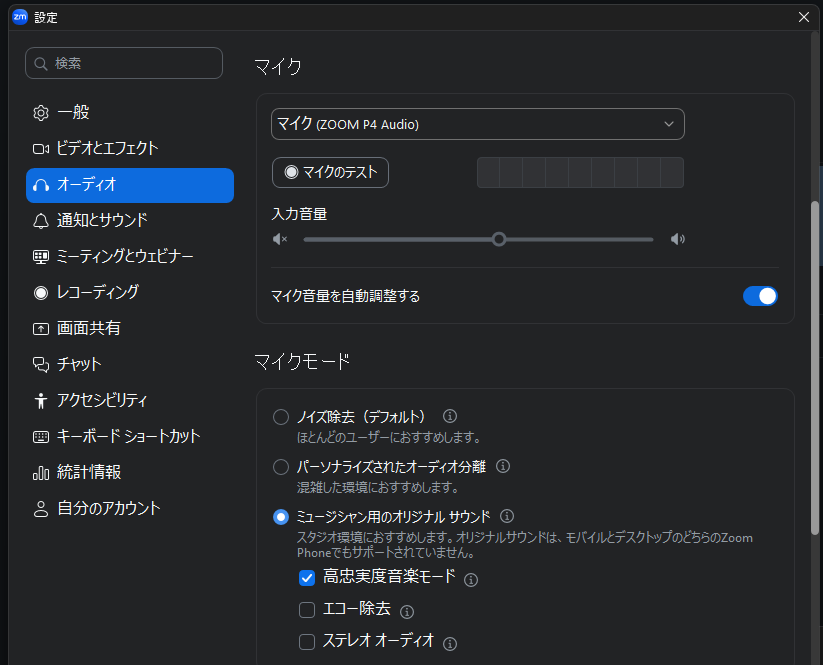
1つめは、ノイズ除去。Zoomの初期設定(デフォルト)です。おそらく多くの方が、この標準モードのまま、比較的クリアな音でオンライン通話を楽しんでいるのではないでしょうか。2つめは、ミュージシャン用のオリジナルサウンド。その名の通り、音を何も加工せず、元のまま録音して保存してくれるモードです。3つめは、その中でさらに選べる高忠実度音楽モード。より情報量の多い、きめ細かな記録をしてくれます。データ量が大きくなるため、無線ではなく有線のインターネット接続が推奨されています。
ここで注意したいのが、デフォルトのノイズ除去に含まれるAIの働きです。AIがノイズを取り除いてくれるのは日常の通話ではありがたい機能ですが、ことポッドキャストとなると話が変わります。耳に心地よい自然な音を目指すときには、このAIによるノイズ除去は、できればかかっていない方が良いのです。AIは、残しておきたい音まで一緒に削ってしまうことがあるからです。
外部要因:相手のネット回線によって録音状態が動的に変わる場合
設定だけでなく、外部の条件でも録音状態は変わります。とくに音圧(音声の入力ゲイン)は、一緒に話す相手やネット回線の状態によって動的に変わるようです。Zoomの公式ヘルプによれば、基本的にはネットワーク回線が弱い方に合わせられてしまうとのこと。ですから「この設定なら100%大丈夫」ではなく、話す相手やネット環境によって録音の状態は変化する、と頭の片隅に置いておいてください。
実測比較:録音モードごとの波形とスペクトログラム
言葉だけではイメージしづらいので、3つのマイクを同じ言葉で録り比べ、波形とスペクトログラム(音を色で表した図)で見比べてみましょう。
図の縦軸は音の高さ(周波数)で、上にいくほど高い音です。オレンジや黄色が濃いほど、その高さに声の成分がしっかり乗っていることを表します。
ノイズ除去モード──高い音がそろって削られてしまう
[画像2:ノイズ除去モードでの3マイク比較]
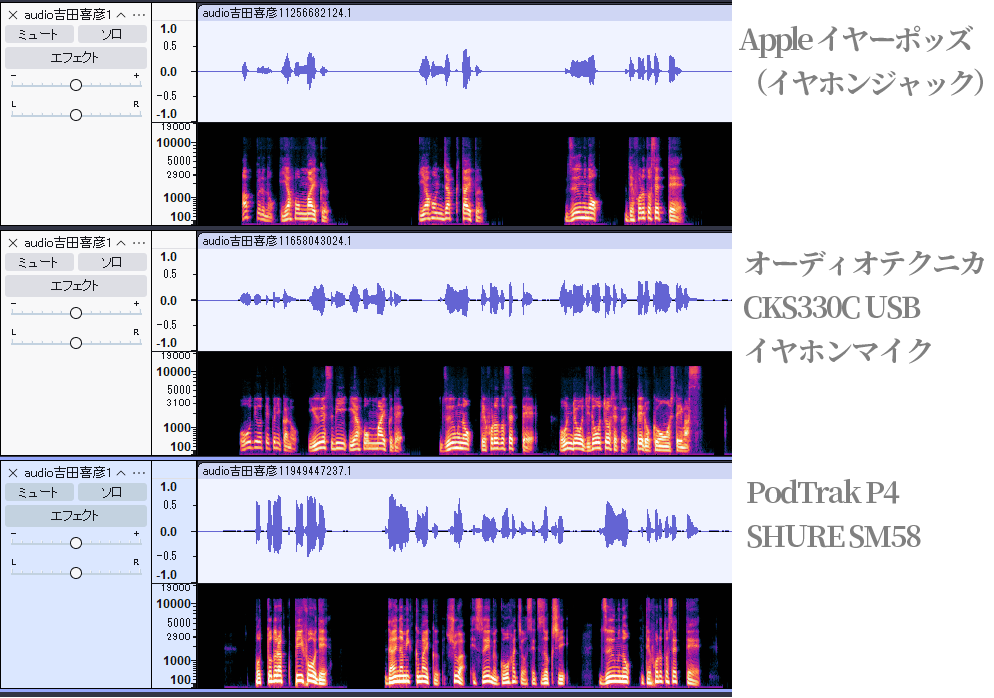
デフォルトのノイズ除去モードで録った図です。上からApple EarPods(イヤホンジャック)、オーディオテクニカCKS330C(USB)、PodTrak P4+SHURE SM58の順です。高い音のあたりに注目してください。
AIによるノイズ除去がかかると、高音が薄められ、まるで強制的にフタをするように、ある高さから上がカットされてしまいます。3つのマイクを見比べると、どれもほぼ同じ高さで音域が切りそろえられているのがわかります。
これは、高い音ほど「サー」というノイズが耳につきやすいため、そこをまとめて抑えにいっている親切な処理です。
日常の通話ならこれで十分ですが、裏を返すと、数万円のマイクを使っても、この設定のままでは、そのマイクにしか出せない高い音の伸びが記録されません。マイクの違いがほとんど消えてしまう――これが「性能を活かしきれていない」状態です。
オリジナルサウンド──声に「山」が戻ってくる
[画像3:オリジナルサウンドモードでの3マイク比較]
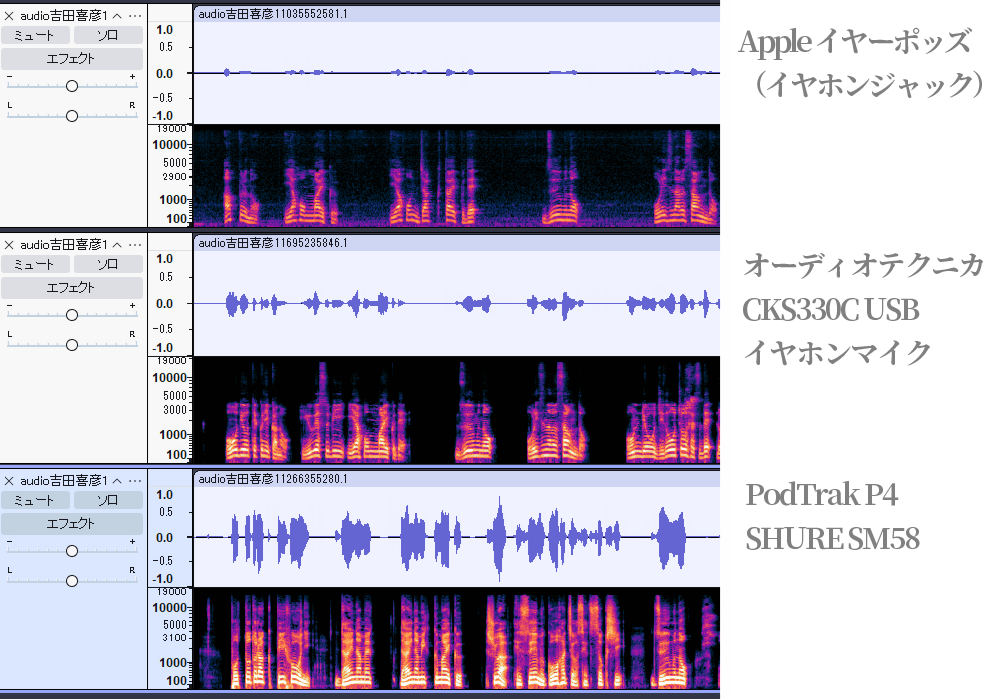
ミュージシャン用のオリジナルサウンドにチェックを入れて録ったAudacityでの波形の図です。いちばん下のPodTrak P4+SHURE SM58を見てください。加工されていないので、高いところまで綺麗な「山」が築かれています。うっすらとではありますが、1万Hzを超えて1万9000Hzのあたりまでオレンジの成分が届いていて、あらゆる高さに声が乗っているのです。
高い音がノイズなしに綺麗なまま残っていると、声は前にすっと出てきて、のびやかでクリアな印象になります。専門的な言葉を使わなくても、一般の方が聞いて「あ、綺麗な声だな」とわかるくらいの差が生まれます。
上の二つ、Apple EarPodsとUSBイヤホンマイクも、オリジナルサウンドにしたことで、きちんと1万Hzを超えて記録されるようになりました。全体としては5000Hzあたりで抑えめに見えても、声が突き抜ける山の部分では確実に1万Hzを超えています。ノイズ除去モードでは1万Hzを超えることはまずありませんから、これは大きな違いです。
高忠実度音楽モード──全音域を丁寧に記録
[画像4:高忠実度音楽モードでの3マイク比較]
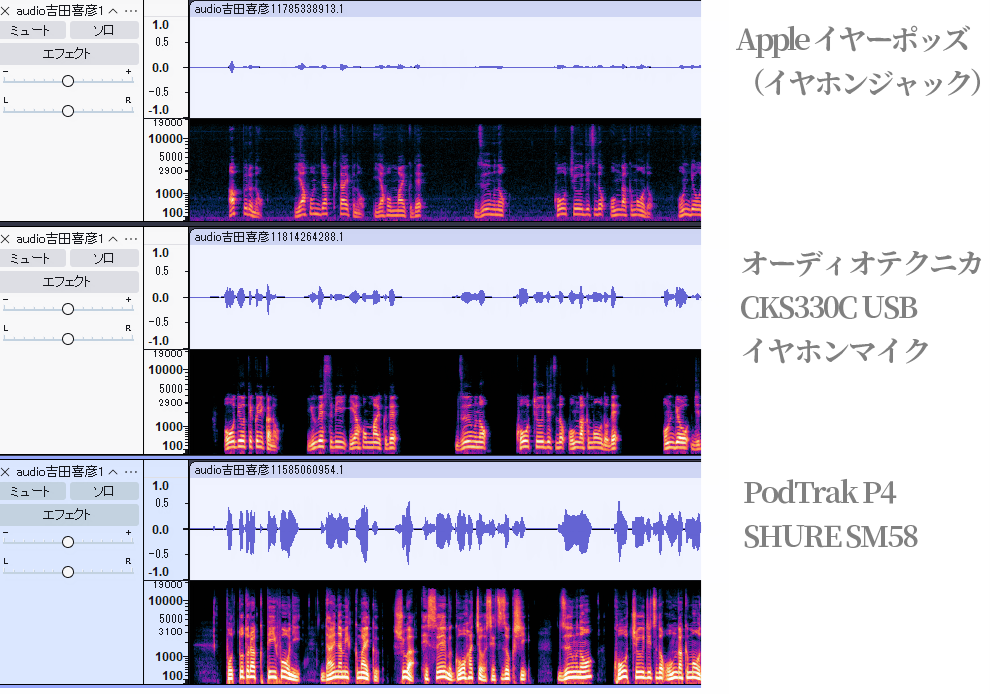
高忠実度音楽モードも、基本的な傾向はオリジナルサウンドと同じです。USBもイヤホンジャックも、どちらもきちんと1万Hzを超えて、あらゆる高さで音が再現されています。より情報量の多い、丁寧な記録です。
ただしこちらも、次に述べる「入力ゲインが小さい」という点は変わりませんので、音量については手作業で持ち上げてあげる必要があります。
音質向上とトラブル予防:外部マイク・AIノイズ除去・編集ツール活用
ここからは、さらに一歩進んで音質を高めるための考え方と、オリジナルサウンドで起きがちなトラブルの予防策をまとめます。
外部マイク・オーディオインターフェース導入で向上する音質と接続例
図で見比べていただいた通り、専用マイクをオーディオインターフェイスにつないだ構成(今回はPodTrak P4+SHURE SM58)は、高い音まで綺麗な山が残り、声が前に出るのびやかな質感になります。
イヤホンマイクでも設定次第で十分きれいに録れますが、より一段上の音を目指すなら、外部マイクとオーディオインターフェイスの導入は素直に効果があります。接続は、マイクをオーディオインターフェイスにつなぎ、そのインターフェイスをUSBでパソコンに接続して、Zoomの入力デバイスにそのインターフェイスを選ぶ、という流れです。
AIノイズ除去の落とし穴と、編集で音圧を補う考え方
繰り返しになりますが、AIノイズ除去は「残したい音まで削ってしまう」ことがあります。ですから収録段階では、AIに頼ってきれいにするより、オリジナルサウンドで生の音をそのまま残しておく方が、あとの仕上がりは自然になります。
多少音圧が低くても、ある程度静かな部屋でオリジナルサウンドで録れてさえいれば、音声編集の側で音圧を持ち上げてクリアな音に仕上げることは可能です。スタジオカグアではそのあたりにこだわって作っていますので、収録時は生の音を大切に残すことだけ意識していただければ十分です。
オリジナルサウンドの落とし穴:入力ゲインが低いときの音量調整手順
オリジナルサウンドや高忠実度モードには、ひとつ落とし穴があります。生の音として綺麗に録れる代わりに、音の入り口の量、つまり入力ゲイン(録音の感度)がとても低くなる傾向があるのです。
図でも、波形の振れ幅が小さくなっているのがわかります。
この状態のまま、あとから無理やり音量を持ち上げると、隠れていたノイズまで一緒に大きくなってしまいます。とくにEarPodsのようなイヤホンジャックタイプでは、100Hzあたりの低いところに音が集まっているため、そこも一緒に引き伸ばされ、かえってノイズが増えがちです。
そこで、収録前に音量を整えるひと手間が効いてきます。手順は次の通りです。
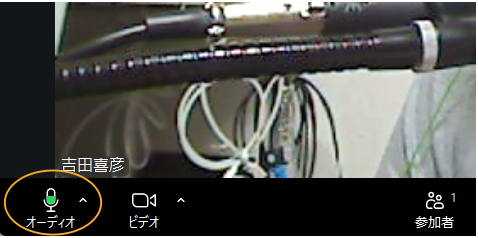
- Zoomの設定で「マイク音量を自動調整する」にチェックを入れる。
- それでも小さい場合は、自動調整を外し、入力音量のスライダーを手動で大きい方へ動かす。
- 画面左側のマイクのマークで、緑色のインジケーターが話すときに5割〜8割のあたりで点滅する状態に合わせる。
- 静かにしているときはほとんど動かず、話すとしっかり反応する――この振れ方を確認してから録音ボタンを押す。
話しているのにインジケーターがほとんど動かないくらい小さいときは、確実に上げておきましょう。
まとめ:収録前に試せるチェックリスト
最後に、収録の直前に使えるチェックリストとよくある疑問をまとめます。
マイク別・録音モード別の即効チェックリスト
- 自分のマイクの種類を確認した(イヤホンジャック/USBイヤホンマイク/専用マイク)
- 録音モードを「ミュージシャン用のオリジナルサウンド」にした
- 有線接続でデスクトップ環境なら「高忠実度音楽モード」も検討した
- 入力音量を調整し、インジケーターが5〜8割で緑に点滅することを確認した
- 部屋の静けさを確保した(余計な物音・通知音を止めた)
- 相手のネット回線によって音圧が変わり得ることを理解した
よくあるQ&A:録音モード・音圧・ノイズ除去について
Q. ノイズ除去とオリジナルサウンド、どちらで録るべき?
高音質で残したいなら「オリジナルサウンド」です。ノイズ除去は高い音がカットされ、マイクの実力が出ません。
Q. オリジナルサウンドにしたら音が小さくなりました。
入力ゲインが低くなるためです。音量の自動調整、または入力音量スライダーを手動で上げてください。
Q. 高いマイクを買えば安心ですか?
設定次第です。ノイズ除去モードのままだと、どんなに高価なマイクでも同じ高さで音域が切られてしまいます。
Q. 高忠実度音楽モードの注意点は?
データ量が大きいので有線接続が推奨されます。音圧は低めなので、こちらも手動での音量調整が必要です。
最後に:より良い作品づくりを一緒に
スタジオカグアでは、音質にこだわってポッドキャスト制作をしています。
編集の側でできることは尽くしますが、もともとの収録素材が良いほど、その方らしい声を、より自然なかたちでお届けできます。
ただ、いちばん優先していただきたいのは、リラックスした気持ちでトークに臨んでいただくこと。
細かな設定に気を取らわれすぎず、収録前にこの記事のチェックリストだけ確認していただけたら、それで十分です。より良い作品を一緒に作っていけたら嬉しいです。
リスナーの耳に残るのは、編集技術ではなく、あなたの言葉であってほしい。
そのために、私たちは今日も音を磨いています。
もし、「もっと伝わるポッドキャストをつくりたい」とお考えでしたら、スタジオカグアへご相談ください。
企画から収録、編集、配信まで。あなたの声が、最後まで聴かれる番組づくりをお手伝いします。